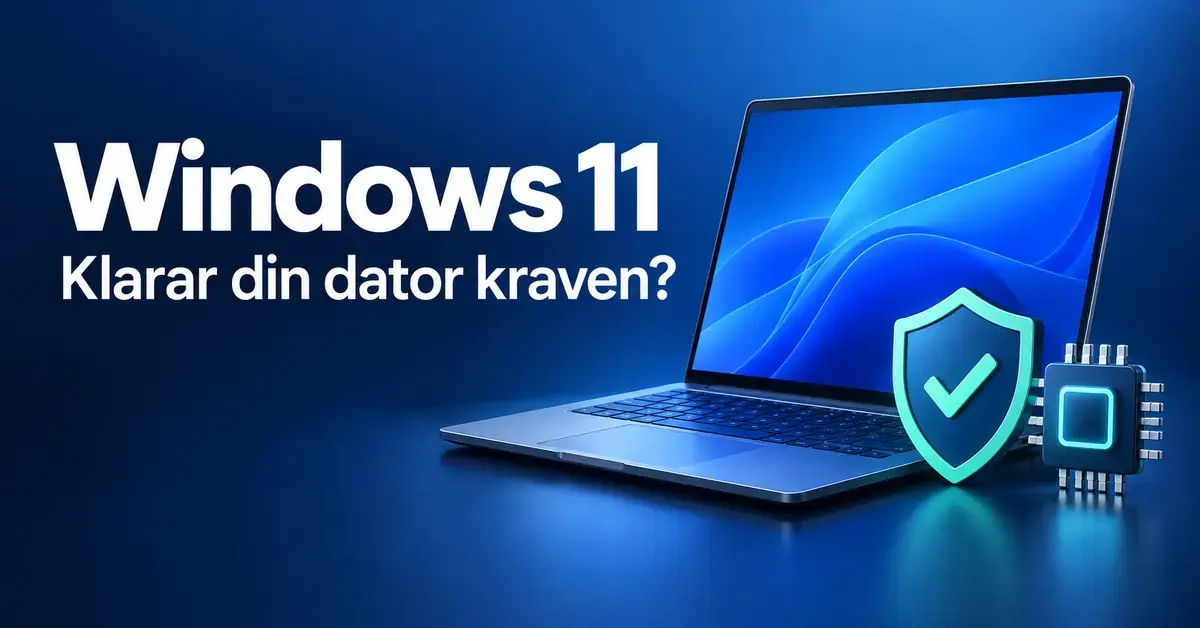
Innan du uppdaterar din dator är det viktigt att veta om den faktiskt klarar Microsofts senaste operativsystem. Windows 11 har tydligt högre maskinvarukrav än Windows 10 – bland annat krav på en säkerhetschip som kallas TPM 2.0 och på funktionen Secure Boot – vilket gör att en del äldre men fullt fungerande datorer stängs ute. I den här guiden går vi igenom de officiella kraven punkt för punkt, visar hur du kontrollerar din dator på några minuter och förklarar vad du kan göra om datorn inte uppfyller kraven.
De officiella kraven – punkt för punkt
Microsoft anger följande minimikrav för att installera eller uppgradera till Windows 11. Observera att det är just minimikrav: datorn kan uppfylla dem och ändå kännas trög, så mer RAM-minne och snabbare lagring ger en bättre upplevelse.
- Processor: 1 GHz eller snabbare med minst två kärnor, på en kompatibel 64-bitars processor eller SoC (ett chip som samlar flera komponenter). Det räcker inte att processorn är tillräckligt snabb – den måste även finnas med på Microsofts lista över godkända modeller (mer om det längre ner).
- RAM-minne (arbetsminne): 4 GB eller mer.
- Lagring: minst 64 GB ledigt utrymme. Framtida uppdateringar och vissa funktioner kan kräva mer.
- Grafik: kompatibel med DirectX 12 eller senare, med en WDDM 2.0-drivrutin. DirectX är Microsofts teknik för grafik och spel, och WDDM är modellen som grafikdrivrutinen använder.
- Systemfast programvara (firmware): UEFI med stöd för Secure Boot. UEFI är den moderna efterföljaren till det gamla BIOS, alltså programmet som startar datorn.
- TPM: Trusted Platform Module version 2.0 – ett litet säkerhetschip som lagrar krypteringsnycklar.
- Skärm: HD-upplösning (720p), större än 9 tum, med 8 bitar per färgkanal.
- Internet och konto: internetanslutning krävs för uppdateringar och vissa funktioner. Windows 11 Home kräver dessutom internet och ett Microsoft-konto för att slutföra installationen första gången.
För att kunna uppgradera direkt från Windows 10 behöver datorn köra Windows 10 version 2004 eller senare och ha installerat säkerhetsuppdateringen från den 14 september 2021 eller senare.
Snabbfakta
| Komponent | Minimikrav |
|---|---|
| Processor | 1 GHz+, 2 kärnor, kompatibel 64-bitars CPU/SoC |
| RAM-minne | 4 GB eller mer |
| Lagring | 64 GB ledigt utrymme |
| TPM | Version 2.0 |
| Systemfirmware | UEFI med Secure Boot |
| Grafik | DirectX 12 + WDDM 2.0-drivrutin |
| Skärm | 720p, över 9 tum, 8 bitar/färgkanal |
| Internet/konto | Internet krävs; Microsoft-konto krävs för Windows 11 Home |
Så kontrollerar du om din dator klarar Windows 11
Det finns två enkla sätt att ta reda på om datorn är kompatibel: Microsofts eget kontrollprogram eller en snabb manuell koll.
Alternativ 1: PC Health Check (enklast)
Microsoft erbjuder ett gratis program som heter PC Health Check (på svenska ibland kallat PC-hälsokontroll) som på några sekunder säger om datorn klarar kraven – och exakt vad som i så fall saknas.
- Ladda ner programmet direkt från Microsoft. Hämta det aldrig från en tredjepartssida.
- Öppna filen (WindowsPCHealthCheckSetup.msi), godkänn villkoren och installera.
- Starta programmet och klicka på Kontrollera nu under rutan om Windows 11.
- Får du meddelandet att datorn uppfyller kraven är allt klart. Om inte, klicka på Visa alla resultat för att se exakt vilket krav som inte uppfylls.
Alternativ 2: Kontrollera manuellt
Vill du kontrollera enskilda delar själv kan du göra så här:
- RAM och processor: högerklicka på Start-knappen och välj System. Där står installerat RAM-minne och processormodell.
- Lagring: öppna Utforskaren, klicka på Den här datorn och se hur mycket ledigt utrymme systemdisken har.
- TPM: tryck på Windows-tangenten + R, skriv tpm.msc och tryck Enter. Står det ”Specifikationsversion 2.0” är TPM aktiverat och av rätt version.
- Secure Boot: kör msinfo32 på samma sätt och leta efter raden ”Säker startstatus” (Secure Boot State). Står det ”På” är funktionen aktiv.
Vill du läsa mer om själva operativsystemet och dess funktioner har vi en utförlig guide till Windows 11.
TPM 2.0 och Secure Boot – de vanligaste snubbeltrådarna
Många datorer blockeras inte för att de är för svaga, utan för att TPM 2.0 eller Secure Boot är avstängt i UEFI/BIOS. Det goda är att dessa funktioner ofta bara behöver aktiveras – chipet finns redan på moderkortet på de flesta datorer sålda från ungefär 2017 och framåt.
Så aktiverar du TPM 2.0
- Starta om datorn och tryck på tangenten som öppnar UEFI/BIOS (ofta Delete, F2, F10 eller Esc – vilken det är visas oftast kort vid uppstart).
- Leta efter en inställning som heter TPM, Security Device, PTT (Intel Platform Trust Technology) eller fTPM (på AMD-datorer).
- Ställ den på Enabled, spara och starta om.
Så aktiverar du Secure Boot
Secure Boot finns oftast under fliken Boot eller Security i UEFI. Kräver att disken använder partitionsformatet GPT – om Secure Boot inte går att slå på kan datorn vara installerad i äldre läge (Legacy/MBR), vilket då behöver åtgärdas innan du uppgraderar.
Är du osäker på inställningarna, kontakta datortillverkarens support – fel i UEFI kan göra att datorn inte startar.
Kompatibla processorer
Utöver hastighet och antal kärnor kräver Microsoft att processorn finns med på deras godkända lista. Som tumregel gäller:
- Intel: 8:e generationens Core-processorer och nyare.
- AMD: Ryzen 2000-serien och nyare.
- Qualcomm: Snapdragon 850 och nyare.
Det är detta krav som stänger ute många äldre men i övrigt kraftfulla datorer. PC Health Check talar om ifall just din processormodell är godkänd.
Extra krav i Windows 11 version 24H2
Från och med version 24H2 kräver Windows 11 att processorn stöder instruktionsuppsättningen SSE4.2 (och instruktionen POPCNT). Det här är mest relevant för mycket gamla processorer – ungefär Intel Core 2-eran och tidiga AMD Phenom/Athlon – och för datorer där Windows 11 installerats med kringgående metoder. Nästan alla processorer från de senaste tio–femton åren klarar detta krav med marginal, så för moderna datorer är det sällan ett problem.
Vad gör du om datorn inte uppfyller kraven?
Blir svaret att datorn inte klarar Windows 11 har du flera vägar framåt:
- Aktivera det som saknas: om det bara är TPM eller Secure Boot som är avstängt, slå på det enligt stegen ovan och kör kontrollen igen.
- Uppgradera om du redan är behörig: klarar datorn kraven kan du uppgradera till Windows 11 gratis från Windows 10, eller ladda ner Windows 11 för en ren installation.
- Stanna kvar på Windows 10 ett tag till: Windows 10 nådde slutet på supporten den 14 oktober 2025. Datorn fungerar fortfarande, men får inte längre säkerhetsuppdateringar automatiskt. Microsoft erbjuder ett program för utökade säkerhetsuppdateringar (ESU) för privatpersoner, som förlängts och finns tillgängligt under en begränsad tid – kontrollera aktuella villkor och slutdatum på Microsofts egen sida. Behöver du installera om kan du fortfarande ladda ner Windows 10.
- Skydda en äldre dator extra noga: om du blir kvar på ett system utan löpande uppdateringar är det extra viktigt med bra skydd – se vår genomgång av gratis antivirus för Windows.
- Skaffa en ny dator: köper du en ny PC i dag är Windows 11 i princip alltid förinstallerat och kraven uppfyllda.
Ett råd: undvik inofficiella metoder för att tvinga in Windows 11 på en dator som inte klarar kraven. Microsoft kan neka uppdateringar till sådana installationer, och vissa krav (som SSE4.2 i 24H2) går inte att kringgå.
Viktiga punkter
- TPM 2.0 och Secure Boot är de vanligaste orsakerna till att en dator blockeras – ofta behöver de bara aktiveras i UEFI/BIOS.
- Processorn måste finnas på Microsofts lista (ungefär Intel 8:e generationen, AMD Ryzen 2000 eller Qualcomm Snapdragon 850 och nyare).
- PC Health Check från Microsoft är det snabbaste sättet att få ett säkert svar.
- Minimikraven är just minimum – mer RAM och snabbare lagring ger en bättre upplevelse.
- Uppgraderingen är gratis för behöriga, licensierade Windows 10-datorer.
Referenskällor
Vanliga frågor (FAQ)
Vilka är minimikraven för Windows 11?
En 64-bitars processor på minst 1 GHz med två kärnor (och på Microsofts godkända lista), 4 GB RAM, 64 GB lagring, DirectX 12-grafik, UEFI med Secure Boot samt TPM 2.0 och en 720p-skärm större än 9 tum.
Hur vet jag om min dator har TPM 2.0?
Tryck på Windows-tangenten + R, skriv tpm.msc och tryck Enter. Står det ”Specifikationsversion 2.0” har datorn rätt version aktiverad. Du kan också köra Microsofts PC Health Check för en fullständig kontroll.
Kan jag installera Windows 11 utan TPM 2.0?
Det finns inofficiella sätt att kringgå kravet, men det rekommenderas inte. Sådana installationer kan nekas uppdateringar och saknar de säkerhetsfunktioner som TPM ger. Kontrollera först om chipet bara behöver aktiveras i UEFI/BIOS.
Vad kostar det att uppgradera till Windows 11?
Uppgraderingen från en behörig, licensierad Windows 10-dator är gratis. Du betalar alltså inget för själva operativsystemet om datorn uppfyller kraven.
Vad händer med min Windows 10-dator efter oktober 2025?
Datorn fungerar som vanligt, men Windows 10 får inte längre automatiska säkerhetsuppdateringar efter den 14 oktober 2025. Du kan uppgradera till Windows 11 om datorn är behörig, ansluta dig till programmet för utökade säkerhetsuppdateringar, eller se till att ha ett uppdaterat säkerhetsskydd.