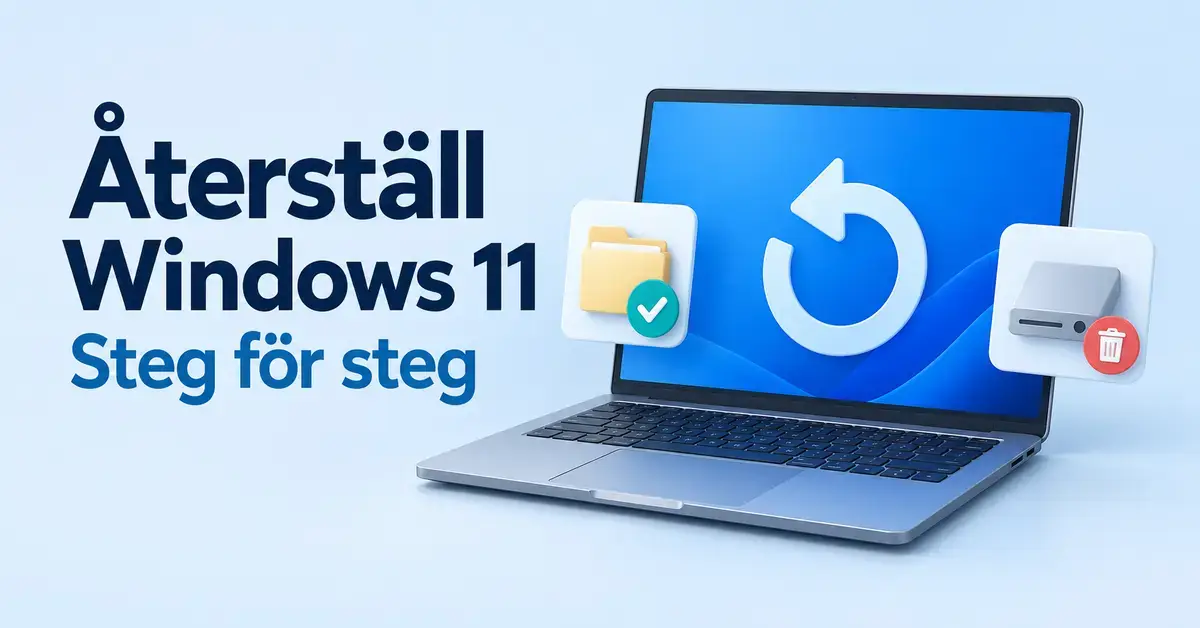
Att fabriksåterställa Windows 11 innebär att du installerar om systemet och nollställer datorn – antingen med dina personliga filer kvar eller helt tömd. Det är en av de mest effektiva lösningarna när datorn blivit långsam, krånglar efter en uppdatering, är full av program du inte känner igen eller ska säljas vidare. I den här guiden går vi igenom exakt vad en återställning gör, hur du förbereder dig så att du inte förlorar något viktigt, och hur du steg för steg återställer datorn – både från Windows och när datorn inte ens startar.
Viktiga punkter
- Två val: ”Behåll mina filer” sparar dina filer men tar bort program – ”Ta bort allt” raderar allt.
- Väg dit: Inställningar > System > Återställning > Återställ datorn.
- Källa: molnnedladdning (hämtar nytt från Microsoft) eller lokal ominstallation (snabbare, använder befintliga filer).
- Innan du börjar: säkerhetskopiera, notera din BitLocker-nyckel och anslut laddaren.
- Startar inte datorn? Nå återställningen via Windows återställningsmiljö (WinRE).
- Säljer du datorn? Välj ”Ta bort allt” med datarensning påslaget.
Vad innebär en återställning av Windows 11?
En återställning (på engelska Reset this PC) installerar om Windows 11 från grunden. Microsoft ger dig två huvudval:
- Behåll mina filer – Windows installeras om och dina dokument, bilder och andra personliga filer sparas. Installerade program tas bort och inställningar nollställs till standard.
- Ta bort allt – en djupare rensning som tar bort dina filer, program och inställningar. Det ger en helt ren dator och är rätt val om du ska sälja eller ge bort den.
En återställning är alltså inte samma sak som att bara avinstallera program eller köra ett rengöringsverktyg. Systemfilerna byts ut, vilket ofta löser problem som inte går att komma åt på andra sätt. Vill du i stället lära dig grunderna i operativsystemet kan du läsa vår guide till Windows 11 som komplement.
Förbered datorn innan du återställer
Även alternativet ”Behåll mina filer” tar bort dina installerade program, så lite förberedelse sparar dig mycket tid efteråt. Gör följande innan du börjar.
Säkerhetskopiera dina filer
Kopiera allt viktigt till en extern hårddisk, ett USB-minne eller en molntjänst innan du kör en återställning. Även om du väljer att behålla filerna är det klokt att ha en separat kopia – en återställning kan i sällsynta fall avbrytas. Behöver du tips på hur du kommer igång kan du titta på vår genomgång av gratis backup för Windows, som fungerar på samma sätt i Windows 11.
Tänk också på att notera licensnycklar och exportera eller synkronisera dina lösenord. En lösenordshanterare gör det enkelt att få tillbaka alla inloggningar efter återställningen.
Ta reda på din BitLocker-nyckel
Är din disk krypterad med BitLocker kan du behöva din BitLocker-återställningsnyckel för att slutföra återställningen. Nyckeln är kopplad till ditt Microsoft-konto och går att hämta genom att logga in på kontot på en annan enhet. Leta rätt på den i förväg så att du inte blir låst ute mitt i processen.
Anslut strömmen
En återställning kan ta lång tid, och skärmen kan vara svart i perioder – ibland upp emot 15 minuter. Enligt Microsoft kan processen misslyckas om du startar om datorn manuellt medan den pågår. Anslut därför laddaren på en bärbar dator och undvik att röra datorn tills den är klar.
Så fabriksåterställer du datorn steg för steg
Det här är den vanligaste metoden och fungerar när Windows 11 startar som det ska:
- Öppna Inställningar (tryck på Windows-tangenten + I).
- Gå till System > Återställning.
- Under Återställningsalternativ, klicka på Återställ datorn (Reset PC).
- Välj Behåll mina filer eller Ta bort allt.
- Välj källa: Molnnedladdning eller Lokal ominstallation (mer om skillnaden nedan).
- Klicka på Ändra inställningar om du vill justera extra val, till exempel att även rensa disken ordentligt.
- Granska sammanfattningen och klicka på Återställ för att starta.
Datorn startar om en eller flera gånger under processen. När den är klar möts du av Windows startguide, precis som på en ny dator.
Behåll mina filer eller Ta bort allt?
Välj Behåll mina filer om datorn krånglar men du vill fortsätta använda den själv. Välj Ta bort allt om du ska sälja, lämna in eller ge bort datorn – då försvinner även dina personliga filer. Oavsett vilket tas dina installerade skrivbordsprogram bort.
Väljer du ”Ta bort allt” och ska göra dig av med datorn kan du under Ändra inställningar aktivera alternativet att rensa data. Det skriver över disken så att filerna blir mycket svårare att återskapa. Rensningen tar längre tid men rekommenderas inför en försäljning.
Molnnedladdning eller lokal ominstallation?
När du väljer källa för ominstallationen får du två alternativ:
- Molnnedladdning hämtar en helt färsk kopia av Windows 11 från Microsofts servrar. Det kräver en stabil internetanslutning och laddar ner flera gigabyte data (ofta omkring 4 GB eller mer). Bra val om systemfilerna på datorn kan vara skadade.
- Lokal ominstallation använder de Windows-filer som redan finns på datorn. Det går snabbare och kräver ingen nedladdning, men innehåller inte nödvändigtvis de allra senaste uppdateringarna.
Jämförelse
| Alternativ | Vad händer | Passar dig som |
|---|---|---|
| Behåll mina filer | Windows installeras om, filer sparas, program och inställningar nollställs. | Vill fixa en krånglande dator och behålla den själv. |
| Ta bort allt | Allt raderas: filer, program och inställningar. Ren dator. | Ska sälja, lämna in eller ge bort datorn. |
| Molnnedladdning | Hämtar en fräsch Windows-kopia (flera GB) från Microsoft. Kräver internet. | Misstänker skadade systemfiler och har bra uppkoppling. |
| Lokal ominstallation | Använder Windows-filer som redan finns på datorn. Ingen nedladdning. | Vill gå snabbare eller har långsam uppkoppling. |
Återställa när Windows 11 inte startar
Om datorn inte startar normalt kan du nå återställningen via Windows återställningsmiljö (WinRE):
- På inloggningsskärmen: håll ner Shift och klicka på Av/på > Starta om.
- Startar inte Windows alls? Avbryt uppstarten (håll in strömknappen när logotypen visas) två gånger i rad. Tredje gången ska datorn starta i återställningsmiljön automatiskt.
Väl inne i WinRE väljer du Felsök > Återställ datorn och följer sedan samma steg som ovan: behåll filer eller ta bort allt, och moln- eller lokal ominstallation. Behöver du i stället installera om systemet helt från ett USB-minne hittar du instruktioner i vår guide om att ladda ner Windows 11.
Alternativ till en full återställning
En fabriksåterställning är ett stort ingrepp. Ofta räcker ett mindre åtgärd, och Windows 11 har flera inbyggda alternativ under System > Återställning:
- Avinstallera uppdateringar – om problemen började efter en Windows-uppdatering kan du ta bort den utan att röra filer eller program.
- Installera om Windows – på version 22H2 och senare kan du installera om aktuell version utan att påverka filer, program eller inställningar.
- Systemåterställning – rullar tillbaka systemet till en tidigare återställningspunkt. Bara ändringar som gjorts efter den punkten försvinner.
- Återställning till tidpunkt och Snabb maskinåterställning – nyare funktioner som finns i Windows 11 version 24H2 och senare.
Är datorn bara seg kan det räcka med att frigöra utrymme, ta bort program du inte använder och se till att alla uppdateringar är installerade innan du tar till en återställning. Fundera också på om det i stället är dags att uppgradera till Windows 11 gratis om du fortfarande kör en äldre version.
Vanliga misstag att undvika
- Att inte säkerhetskopiera först. Även ”Behåll mina filer” tar bort program – och ”Ta bort allt” raderar precis allt.
- Att avbryta mitt i. Stäng inte av eller starta om manuellt när processen pågår; det kan göra att återställningen misslyckas.
- Att glömma BitLocker-nyckeln på en krypterad dator.
- Att sälja datorn utan att rensa disken. Välj ”Ta bort allt” med datarensning påslaget inför en försäljning.
- Att inte ha strömmen ansluten på en bärbar dator under hela förloppet.
Säkerhet och integritet vid försäljning
Ska datorn byta ägare räcker det inte att bara radera mappar – de kan återskapas. Använd ”Ta bort allt” i kombination med datarensning för en säkrare radering. Logga också ut och koppla bort datorn från ditt Microsoft-konto, och avaktivera eventuella licenser för program du vill flytta till en ny dator. Efter en återställning sparar Windows dessutom en fil på skrivbordet med namnet Removed Apps (Borttagna appar) som listar de skrivbordsprogram du tidigare hade installerat, så att du lättare kan hämta tillbaka dem.
Referenskällor
Vanliga frågor (FAQ)
Förlorar jag mina filer när jag fabriksåterställer Windows 11?
Inte om du väljer ”Behåll mina filer” – då sparas dokument, bilder och liknande medan program och inställningar nollställs. Väljer du ”Ta bort allt” raderas däremot alla personliga filer. Säkerhetskopiera alltid det viktigaste först.
Hur lång tid tar en återställning av Windows 11?
Det varierar med datorn och vald metod, men räkna med allt från ungefär 30 minuter till flera timmar. Skärmen kan vara svart i perioder, ibland upp emot 15 minuter. Låt datorn vara i fred tills den är helt klar.
Vad är skillnaden mellan molnnedladdning och lokal ominstallation?
Molnnedladdning hämtar en fräsch kopia av Windows från Microsoft och kräver internet, medan lokal ominstallation använder filerna som redan finns på datorn. Molnet är bra om systemfilerna är skadade; lokalt går snabbare och kräver ingen nedladdning.
Hur återställer jag om datorn inte startar?
Gå in i Windows återställningsmiljö. Håll ner Shift och klicka på Starta om på inloggningsskärmen, eller avbryt uppstarten två gånger så startar datorn i felsökningsläge tredje gången. Välj sedan Felsök och Återställ datorn.
Tar en fabriksåterställning bort virus?
Oftast ja, eftersom systemet installeras om. Välj ”Ta bort allt” för bästa resultat, och var försiktig med att återställa gamla säkerhetskopior som kan innehålla samma skadliga program. Installera uppdateringar och ett antivirus direkt efteråt.