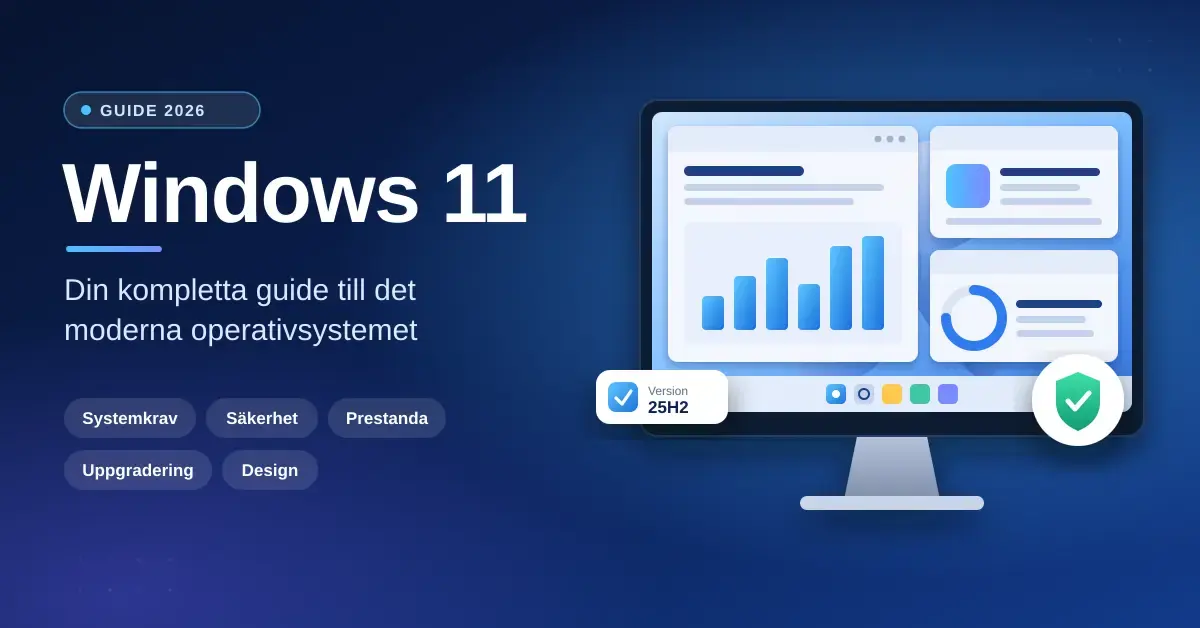
Denna omfattande guide utforskar alla aspekter av Windows 11, från de tekniska systemkraven och den nya visuella designen till produktivitetsfunktioner och säkerhetsförbättringar. Vi går igenom hur du optimerar prestandan för gaming, använder de nya skrivbordslayouterna för bättre arbetsflöde och navigerar i det uppdaterade gränssnittet. Vi tar också upp den viktigaste nyheten för 2026: att Windows 10 nått slutet av sin support, och hur du uppgraderar till Windows 11 på ett tryggt sätt.
Viktiga punkter
- Windows 11 är Microsofts aktuella operativsystem; senaste versionen är 25H2 (2025).
- Windows 10 nådde slutet av supporten 14 oktober 2025 och får inte längre säkerhetsuppdateringar.
- Uppgraderingen från Windows 10 är kostnadsfri om datorn uppfyller kraven (bl.a. TPM 2.0 och Secure Boot).
- Funktioner som Snap Layouts, virtuella skrivbord och Copilot förbättrar produktiviteten.
- Android-appar via Amazon Appstore (WSA) har lagts ner sedan mars 2025; använd Länk till Windows eller en emulator i stället.
- Du kan rulla tillbaka till Windows 10 inom 10 dagar efter uppgraderingen.
Windows 10 har nått slutet av supporten
Den viktigaste nyheten just nu är att Windows 10 nådde slutet av sin support den 14 oktober 2025. Microsoft släpper inte längre säkerhetsuppdateringar, funktionsuppdateringar eller teknisk support för Windows 10. Datorer med Windows 10 fortsätter att fungera, men blir med tiden mer sårbara för säkerhetshot.
Microsoft rekommenderar därför att du uppgraderar till Windows 11 om din dator uppfyller kraven. Uppgraderingen är kostnadsfri från en aktiverad Windows 10 (version 22H2). För den som behöver mer tid finns programmet Extended Security Updates (ESU), som ger fortsatta säkerhetsuppdateringar under en begränsad period – inom EES (Europa) har det erbjudits kostnadsfritt om du loggar in med ett Microsoft-konto. Den aktuella versionen av Windows 11 är 25H2 (2025).
Introduktion till Windows 11
Windows 11 representerar den mest betydande visuella och funktionella förändringen av Microsofts operativsystem på nästan ett decennium. Med ett fokus på enkelhet, modernitet och användarvänlighet har gränssnittet ritats om för att passa både traditionella datorer och pekskärmar. Den mest märkbara förändringen är det centrerade aktivitetsfältet och den nya startmenyn som prioriterar dina mest använda appar och senaste dokument. Under ytan finns förbättringar i systemarkitekturen som ger snabbare uppstartstider, bättre energieffektivitet för bärbara datorer och en högre säkerhetsnivå genom striktare hårdvarukrav.
- Modern design: Rundade hörn och ”Mica”-materialet ger ett mjukare utseende.
- Centrerad startmeny: Snabb åtkomst till appar och senaste filer.
- Prestanda: Förbättrad minneshantering som prioriterar de appar du använder.
- Integration: Tätare koppling till OneDrive direkt i systemet.
Systemkrav och hårdvarukompatibilitet för uppgradering
En av de mest diskuterade aspekterna av Windows 11 är hårdvarukraven. Till skillnad från tidigare versioner kräver operativsystemet en modern processor (oftast Intel 8:e generationen eller nyare, eller AMD Ryzen 2000 eller nyare) samt en TPM 2.0-modul (Trusted Platform Module). Denna säkerhetsmodul är central för funktioner som Windows Hello och BitLocker-kryptering. Dessutom krävs minst 4 GB RAM och 64 GB lagringsutrymme, även om de flesta bör sikta på mer för en smidig upplevelse. Kontrollera datorns kompatibilitet via appen ”Kontroll av PC-hälsa” (PC Health Check) innan du påbörjar installationen.
| Komponent | Minimikrav | Rekommenderat för prestanda |
|---|---|---|
| Processor | 1 GHz med 2 kärnor (64-bit) | 2,5 GHz+ med 4+ kärnor |
| RAM | 4 GB | 8 GB eller 16 GB |
| Lagring | 64 GB | 256 GB NVMe SSD |
| Systemfirmware | UEFI, Secure Boot | UEFI med Secure Boot aktiverat |
| TPM | Version 2.0 | Inbyggd i modern CPU (fTPM/PTT) |
Förståelse för TPM 2.0 och säkerhet
Säkerheten i Windows 11 bygger på en kombination av hårdvara och mjukvara. TPM 2.0-chippet fungerar som en säker förvaring för kryptografiska nycklar, vilket skyddar operativsystemet från attacker vid uppstart. Genom att kräva denna hårdvara kan Microsoft säkerställa att funktioner som virtualiseringsbaserad säkerhet (VBS) fungerar effektivt och isolerar känsliga delar av minnet från skadlig kod.
Navigering i det uppdaterade användargränssnittet
När du först startar en dator med Windows 11 märks det att arbetsytan känns mer luftig och ren. Aktivitetsfältet är som standard centrerat, vilket kan vara ergonomiskt fördelaktigt på breda bildskärmar. Snabbinställningarna har separerats från meddelandecentret; genom att klicka på nätverks- eller volymikonen får du upp en panel för Wi-Fi, Bluetooth och strömsparläge som liknar gränssnittet i en smartphone. För de som föredrar det klassiska utseendet finns det fortfarande möjligheter att anpassa aktivitetsfältet via inställningarna.
- Snap Layouts: Håll muspekaren över maximera-knappen för att se olika fönsteruppställningar.
- Widgets: En panel för väder, nyheter och kalenderhändelser.
- Virtuella skrivbord: Skapa separata skrivbord för arbete, gaming och privat bruk.
- Task View: Få en överblick av alla öppna fönster.
Maximera produktiviteten med Snap Layouts och grupper
Windows 11 introducerar Snap Layouts, en funktion som gör det enklare att organisera flera fönster på skärmen samtidigt. Genom fördefinierade mallar kan du snabbt dela upp skärmen i två, tre eller fyra delar utan att justera fönsterstorlekar manuellt. Detta är särskilt praktiskt för de som arbetar med research eller dataanalys, där man ofta behöver ha en webbläsare, ett kalkylark och ett chattfönster synliga samtidigt. Operativsystemet kommer ihåg dessa konfigurationer som ”Snap Groups”. Om du kopplar bort din bärbara dator från en extern skärm och kopplar in den igen återställer systemet dina fönster där de var.
| Funktion | Beskrivning | Användningsområde |
|---|---|---|
| Snap Layouts | Färdiga mallar för fönsterplacering | Multitasking |
| Snap Groups | Sparade grupper av appar i aktivitetsfältet | Snabba programbyten |
| Virtuella skrivbord | Separata miljöer med olika bakgrunder | Arbete vs privat |
| Task View | Överblick av alla öppna fönster | Navigation |
Exempel på effektivt arbetsflöde med fönsterhantering
Tänk dig att du skriver en rapport. Du kan placera ett ordbehandlingsprogram i den vänstra halvan av skärmen, en PDF-källa i den övre högra kvadranten och din e-post i den nedre högra. Med Windows 11 räcker det med ett par klick för att låsa denna layout, vilket minskar det digitala kaos som ofta uppstår när man växlar mellan flikar.
Gaming-funktioner: Auto HDR och DirectStorage
För spelare är Windows 11 en avancerad plattform. Microsoft har integrerat teknik från sina Xbox-konsoler direkt i PC-miljön. Auto HDR uppgraderar automatiskt belysning och färger i äldre spel (DirectX 11 och 12) till High Dynamic Range, förutsatt att du har en kompatibel skärm. Detta ger en mer levande bild utan att kräva uppdateringar från spelutvecklaren. DirectStorage låter grafikkortet ladda speldata direkt från en snabb NVMe SSD utan att belasta processorn lika mycket, vilket ger kortare laddningstider.
- Auto HDR: Ger ett bredare färgomfång till många äldre spel.
- DirectStorage: Möjliggör snabbare laddning av texturer och miljöer.
- Controller Bar: Snabbmeny för spelare som använder handkontroll.
- Game Mode: Optimerar systemresurser för jämnare bildfrekvens.
Köra Android-appar på Windows 11 i dag
Här är en viktig uppdatering. Windows 11 lanserades ursprungligen med möjligheten att köra Android-appar via ”Windows Subsystem for Android” (WSA) och Amazon Appstore. Den funktionen har dock lagts ner – Microsoft avslutade supporten för WSA den 5 mars 2025, och Amazon Appstore på Windows 11 är inte längre tillgänglig. Äldre guider som beskriver detta är alltså inaktuella.
Vill du använda mobilappar tillsammans med din PC i dag finns andra vägar:
- Länk till Windows (Phone Link): Microsofts egen lösning för att spegla och använda appar och aviseringar från din Android-telefon direkt på datorn.
- Tredjeparts-emulatorer: Program som BlueStacks kan köra Android-appar på Windows, främst för spel.
- Webb- och PWA-versioner: Många tjänster har webbversioner som kan installeras som appar via Microsoft Edge.
| Apptyp | Källa | Integration |
|---|---|---|
| Windows-program (.exe/.msi) | Webb / Microsoft Store | Fullständig systemåtkomst |
| Telefonens appar | Länk till Windows | Speglas från Android-telefonen |
| Webbappar (PWA) | Microsoft Edge | Lättviktiga, fästs i aktivitetsfältet |
| Linux-appar (WSL) | Microsoft Store | För utvecklare och it-proffs |
Säkerhetsinställningar och integritetsskydd
Microsoft har lagt stort fokus på säkerhet i Windows 11. Förutom hårdvarukravet på TPM 2.0 finns inbyggda skydd som ”Smart App Control”, som hjälper till att blockera potentiellt farliga appar. Microsoft Defender Antivirus är djupt integrerat och erbjuder realtidsskydd. Inom integritetsinställningarna har du en tydligare översikt över vilka appar som har tillgång till din mikrofon, kamera och platsinformation. Vill du läsa mer om säkerhet på nätet har vi en guide om hur du surfar säkert på nätet, och för inloggning och lösenord en guide till lösenordshanterare.
- Windows Hello: Logga in med ansiktsigenkänning eller fingeravtryck.
- Kärnisolering: Skyddar operativsystemets kärna från skadlig kod.
- BitLocker: Krypterar din hårddisk för att skydda data vid stöld.
- Säker surf: Microsoft Edge varnar för kända skadliga och bedrägliga sajter.
Anpassning och personlig stil i Windows 11
Windows 11 handlar mycket om att göra operativsystemet till ditt eget. Temafunktionen har blivit mer flexibel med bakgrundsbilder som matchar systemets accentfärger. Du kan välja mellan ljust och mörkt läge, där det mörka läget är behagligt för ögonen kvällstid och kan spara batteri på enheter med OLED-skärmar. Utöver det estetiska kan du anpassa aktivitetsfältets beteende och konfigurera hur widgets presenterar information. För mer avancerade användare finns ”PowerToys”, en samling verktyg från Microsoft för djupare anpassning av tangentbordsgenvägar och fönsterhantering.
| Anpassningsalternativ | Påverkan | Rekommendation |
|---|---|---|
| Mörkt läge | Estetik och ergonomi | Använd vid svagt ljus |
| Accentfärger | Systemikoner och knappar | Matcha med skrivbordsunderlägg |
| Transparenseffekter | Fönsterbakgrunder (Mica) | Behåll på för modernt utseende |
| Teckenstorlek | Läsbarhet | Justera vid hög DPI-skärm |
Felsökning av vanliga problem efter installation
Trots att Windows 11 är stabilt kan vissa uppleva problem efter en stor uppdatering eller installation på äldre hårdvara. Ett vanligt problem är att drivrutiner för skrivare eller äldre kringutrustning behöver uppdateras manuellt via tillverkarens hemsida – se vår guide om att uppdatera drivrutiner. Om systemet känns långsamt kan det bero på att indexering av filer pågår i bakgrunden efter installationen. Windows 11 har inbyggda felsökare för allt från internetanslutning till ljudproblem, under ”System > Felsökning”. Kontrollera gärna Windows Update regelbundet de första dagarna, då Microsoft ofta släpper mindre korrigeringar.
- Återställning: Du har 10 dagar på dig att rulla tillbaka till Windows 10 om du inte är nöjd.
- Drivrutiner: Kontrollera Enhetshanteraren för gula varningstrianglar.
- SFC Scan: Använd kommandotolken för att reparera korrupta systemfiler.
- Ren start (Clean Boot): Starta med ett minimum av drivrutiner för att hitta mjukvarukonflikter.
Framtiden för Windows: AI och Copilot
Microsoft rör sig snabbt mot en framtid där artificiell intelligens är en central del av Windows-upplevelsen. Med ”Copilot i Windows” får användare en assistent direkt i systemet. Copilot kan hjälpa dig att sammanfatta webbsidor, skriva utkast till texter, ändra vissa systeminställningar eller skapa bilder utifrån textbeskrivningar. Detta är en del av en bredare integration av generativ AI, och på nyare så kallade Copilot+-datorer finns ytterligare AI-funktioner som drar nytta av särskild hårdvara (NPU).
| AI-funktion | Nytta | Status |
|---|---|---|
| Copilot | Assistans och textgenerering | Tillgänglig nu |
| AI i Foton | Automatisk redigering och sökning | Uppdateras löpande |
| Röst och ljud | Förbättrad ljudkvalitet i samtal | Inbyggt i systemet |
| Smart App Control | Förebyggande säkerhet | Aktivt skydd |
Sammanfattning
Windows 11 är mer än en visuell uppdatering; det är ett modernt svar på hur vi använder våra datorer idag. Genom att kombinera ett tilltalande gränssnitt med funktioner för multitasking, gaming och säkerhet har Microsoft skapat en stabil plattform. I och med att Windows 10 nått slutet av sin support är uppgradering till Windows 11 numera den rekommenderade vägen för de flesta – gratis från en aktiverad Windows 10 om datorn uppfyller kraven. Funktioner som Snap Layouts, virtuella skrivbord och Copilot gör vardagen smidigare, medan de striktare hårdvarukraven bidrar till ett säkrare system.
Referenskällor
Vanliga frågor (FAQ)
Är Windows 11 gratis att ladda ner?
Ja. För dig som redan har en licensierad och aktiverad Windows 10 (version 22H2) och en kompatibel dator är uppgraderingen kostnadsfri.
Vad händer nu när Windows 10 inte längre stöds?
Windows 10 nådde slutet av supporten 14 oktober 2025 och får inga fler säkerhetsuppdateringar. Datorn fungerar fortfarande, men blir mer sårbar. Microsoft rekommenderar uppgradering till Windows 11, alternativt att ansluta sig till ESU-programmet under en övergångsperiod.
Kan jag flytta tillbaka startmenyn till vänster sida?
Ja, du kan ändra placeringen under Inställningar > Anpassning > Aktivitetsfältet.
Kommer mina gamla program att fungera i Windows 11?
De allra flesta program som fungerar i Windows 10 fungerar även i Windows 11 tack vare god bakåtkompatibilitet.
Vad händer om min dator inte har TPM 2.0?
Officiellt stöds inte Windows 11 på enheter utan TPM 2.0. Kontrollera i UEFI/BIOS om TPM (fTPM/PTT) kan aktiveras – många datorer har det men avaktiverat. Annars kan ESU eller en nyare dator vara alternativ.
Kan jag fortfarande köra Android-appar på Windows 11?
Inte via Amazon Appstore – den lösningen (WSA) lades ner i mars 2025. Använd i stället Länk till Windows för att spegla appar från din Android-telefon, eller en emulator som BlueStacks.
Tar Windows 11 mer plats på hårddisken än Windows 10?
Installationsstorleken är ungefär densamma, men Windows 11 hanterar systemfiler effektivt.
Är Windows 11 snabbare för gaming?
Ofta, tack vare funktioner som DirectStorage och förbättrad resurshantering kan många spel ladda snabbare och flyta bättre.
Kan jag använda Windows 11 utan ett Microsoft-konto?
Home-versionen uppmanar till ett Microsoft-konto vid installation, medan Pro-versionen erbjuder fler alternativ för lokala konton.
Hur ofta uppdateras Windows 11?
Microsoft släpper i regel en större funktionsuppdatering per år (aktuell version är 25H2), utöver de månatliga säkerhetsuppdateringarna.