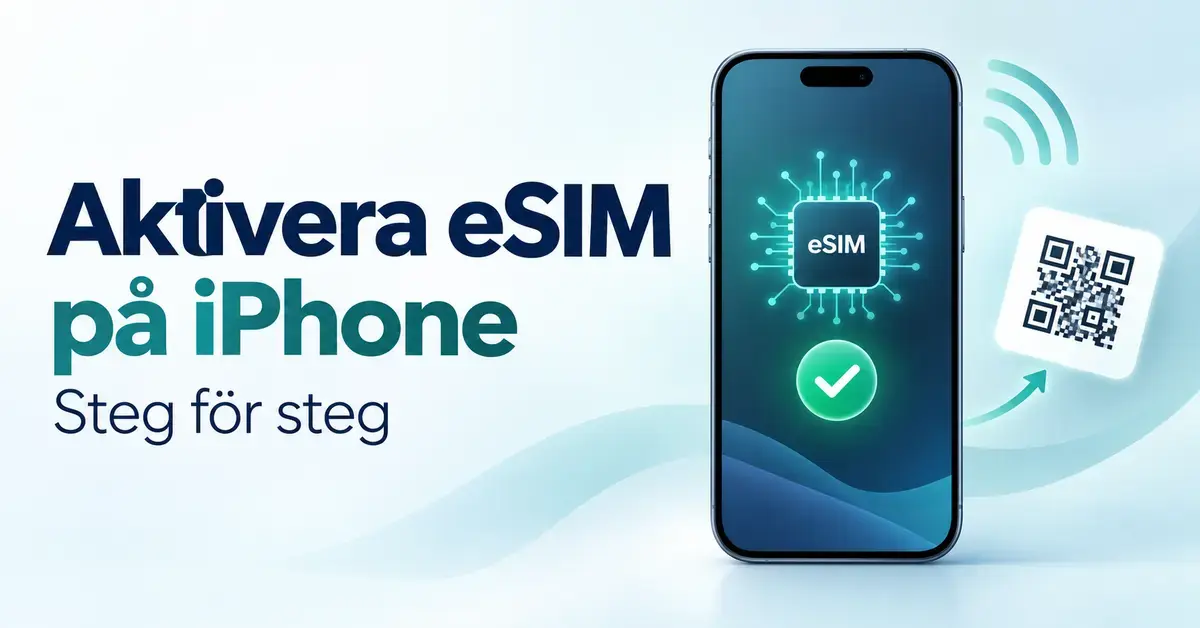
Ett eSIM är ett inbyggt, digitalt SIM-kort som lagras direkt i din iPhone. I stället för att skjuta in ett litet plastkort aktiverar du ditt mobilabonnemang digitalt – ofta på ett par minuter. Den här guiden visar hur du aktiverar eSIM på iPhone med QR-kod, operatörens app eller Apples överföring från en iPhone i närheten, och hur du flyttar ditt eSIM när du byter till en ny telefon.
Snabbfakta
| Vad du behöver | En iPhone XS/XR eller nyare som inte är operatörslåst, en operatör som stöder eSIM och wifi. |
|---|---|
| Inställningsväg | Inställningar > Mobilnät > Lägg till eSIM (äldre iOS: Mobildata > Lägg till mobildataplan). |
| Aktiveringssätt | Operatörens app, QR-kod, Carrier Activation eller manuell inmatning. |
| Byta till ny iPhone | Apples snabböverföring (Quick Transfer) via Bluetooth, kräver iOS 16 eller senare. |
| Tidsåtgång | Oftast cirka 2–5 minuter. |
| Kostnad | Själva aktiveringen är normalt gratis; vissa operatörer kan ta en avgift för ett nytt eSIM. |
Vad är ett eSIM?
eSIM står för embedded SIM, alltså ett SIM-kort som är inbyggt i telefonen. Det fyller samma funktion som ett vanligt nano-SIM-kort – det kopplar din iPhone till operatörens mobilnät – men själva abonnemangsuppgifterna laddas ner och sparas digitalt i ett chip. Du behöver därför inget fysiskt kort och ingen nål för att öppna SIM-facket.
Fördelarna är flera: du kan aktivera ett abonnemang hemifrån utan att vänta på ett kort i posten, enkelt byta operatör via inställningarna och ha två nummer i samma telefon. Eftersom det inte finns något kort att plocka ut är ett eSIM också svårare för en tjuv att flytta till en annan enhet.
Vilka iPhone-modeller stöder eSIM?
Apple införde eSIM första gången 2018. Följande modeller har stöd:
- iPhone XS, XS Max och XR och alla nyare modeller (iPhone 11, 12, 13, 14, 15, 16, 17 och framåt).
- iPhone SE (andra generationen, 2020) och senare.
iPhone 8 och äldre modeller saknar eSIM-stöd. iPhone 13 och senare samt iPhone SE (tredje generationen) kan dessutom lagra flera eSIM-profiler och ha två eSIM aktiva samtidigt.
En viktig detalj gäller vilken regionversion du har. I USA säljs iPhone 14 och senare helt utan fack för fysiskt SIM – de är eSIM only. I Sverige och övriga Europa har samma modeller fortfarande ett nano-SIM-fack. iPhone Air är den första iPhonen som är eSIM only i hela världen. Kontrollera alltid detta om du köper en begagnad eller importerad telefon.
Innan du börjar
Se till att följande är uppfyllt innan du aktiverar:
- Operatören stöder eSIM. I Sverige erbjuder bland andra Telia, Telenor, Tre, Tele2, Comviq, Halebop och Chilimobil eSIM. Kontrollera med din operatör om du är osäker.
- Telefonen är inte operatörslåst. Ett operatörslås (carrier lock) binder telefonen till en viss operatör. Kontrollera under Inställningar > Allmänt > Om – står det ”Inga SIM-begränsningar” vid Operatörslås är telefonen olåst.
- Du har wifi. eSIM-profilen laddas ner via internet, så anslut till ett stabilt wifi-nätverk.
- Uppdaterad iOS. Håll iPhone uppdaterad under Inställningar > Allmänt > Programuppdatering för att undvika krångel.
Så aktiverar du eSIM på iPhone
Det finns flera sätt att aktivera ett eSIM. Vilket du använder beror på din operatör. Här är de vanligaste metoderna jämförda:
| Metod | Så funkar det | Passar dig som |
|---|---|---|
| Operatörens app | Du beställer och aktiverar eSIM direkt i appen, utan QR-kod. | Vill ha den enklaste vägen hos en svensk operatör. |
| QR-kod | Du skannar en kod som operatören skickar via mejl eller visar i butik. | Har fått en kod av operatören eller en rese-eSIM-tjänst. |
| eSIM Carrier Activation | Operatören lägger abonnemanget på telefonen redan vid köpet. | Köper telefon och abonnemang samtidigt. |
| Manuell inmatning | Du skriver in aktiveringskoden för hand om QR-koden inte går att skanna. | Har koden men ingen kamera eller skärm att skanna från. |
Via operatörens app
Många svenska operatörer sköter hela aktiveringen i sin egen app. Du loggar in, väljer att beställa eller aktivera eSIM, och profilen installeras automatiskt. Hos till exempel Comviq dyker ett eSIM upp i appen cirka 15 minuter efter beställningen, varefter du trycker på knappen för att aktivera det på telefonen och startar om enheten. Det här är ofta den enklaste vägen.
Med QR-kod
Har du fått en QR-kod av operatören gör du så här:
- Öppna Inställningar och tryck på Mobilnät (kan heta Mobildata på äldre iOS-versioner).
- Tryck på Lägg till eSIM (på äldre versioner: Lägg till mobildataplan).
- Välj Använd QR-kod och rikta kameran mot koden.
- Tryck på Fortsätt och vänta några minuter medan profilen aktiveras.
- Ge linjen en etikett, till exempel ”Privat” eller ”Jobb”, och tryck på Klar.
Tänk på att en QR-kod oftast bara kan skannas en gång. Radera inte ett fungerande eSIM i onödan, eftersom du då kan behöva en ny kod från operatören.
Ange uppgifter manuellt
Går det inte att skanna koden kan du mata in uppgifterna för hand. Välj Ange detaljer manuellt och fyll i SM-DP+-adressen (en serveradress som talar om var profilen hämtas) och aktiveringskoden. Lämna fältet för bekräftelsekod tomt om inte operatören uttryckligen angett något. Var noggrann – ett enda feltecken gör att aktiveringen misslyckas.
Viktiga punkter
- Ett eSIM är ett digitalt SIM-kort inbyggt i telefonen – inget fysiskt kort behövs.
- Kontrollera att telefonen inte är operatörslåst under Inställningar > Allmänt > Om.
- En QR-kod kan oftast bara skannas en gång – radera inte ett fungerande eSIM i onödan.
- Vid manuell inmatning behöver du SM-DP+-adress och aktiveringskod; lämna bekräftelsekoden tom om inte operatören säger annat.
- Vid byte av telefon slutar det gamla SIM:et att fungera när det nya aktiveras.
- Med Dual SIM kan du ha två nummer i samma iPhone, men bara en linje i taget under ett samtal.
Så byter du eSIM till en ny iPhone
När du köper en ny telefon behöver du flytta ditt eSIM. Apples funktion Snabböverföring (Quick Transfer) låter dig flytta ett eSIM mellan två iPhone utan att kontakta operatören. Du behöver inte ladda ner någon ny profil.
Förberedelser: båda telefonerna ska vara inloggade med samma Apple-konto, ha Bluetooth påslaget, ligga nära varandra och köra en modern iOS-version (iOS 16 eller senare; för att flytta flera nummer samtidigt krävs iOS 26 eller senare). Gör sedan så här på den nya iPhonen:
- Öppna Inställningar > Mobilnät.
- Tryck på Lägg till eSIM.
- Välj numret du vill flytta i listan. Syns ingen lista trycker du på Överför från en iPhone i närheten.
- Följ anvisningarna på den gamla telefonen och bekräfta med Överför, eller ange koden som visas på den nya iPhonen.
- Vänta tills abonnemanget aktiveras på den nya telefonen.
När överföringen är klar slutar SIM:et på den gamla telefonen att fungera. Fungerar inte snabböverföringen får du kontakta operatören för att få en ny QR-kod. Passa också på att flytta data till den nya telefonen och att installera BankID på den nya telefonen när du ändå byter enhet.
Konvertera ett fysiskt SIM-kort till eSIM
Har du i dag ett vanligt plastkort kan du ofta göra om det till ett eSIM utan att byta nummer. Om din operatör stöder det ser du alternativet Konvertera till eSIM under Inställningar > Mobilnät. Tryck på det och följ stegen. Saknas alternativet stöder din operatör troligen inte funktionen just då – kontakta kundtjänst så kan de ofta skicka en QR-kod i stället.
Dual SIM – två nummer i samma iPhone
Med eSIM kan du använda Dual SIM, alltså två abonnemang i samma telefon – praktiskt om du vill skilja på jobb och privat eller använda ett billigt data-eSIM utomlands. På de flesta modeller kombinerar du ett fysiskt SIM med ett eSIM, medan iPhone 13 och senare kan ha två eSIM aktiva samtidigt.
Observera att iPhones Dual SIM är så kallad dual standby: båda numren tar emot samtal och sms, men under ett pågående samtal på den ena linjen är den andra i regel inte nåbar. Under Inställningar > Mobilnät väljer du vilken linje som ska användas för samtal respektive mobildata. Ett vanligt upplägg är att behålla det svenska numret för samtal och sms och använda ett eSIM för data. Stäng gärna av Tillåt växling mellan mobilnät så att telefonen inte byter linje på egen hand och drar oväntad dataförbrukning.
eSIM på resa och säkerhet
Ett eSIM är smidigt när du reser. I stället för att köpa ett lokalt SIM-kort kan du aktivera ett rese-eSIM digitalt och surfa billigare utomlands medan du behåller ditt svenska nummer. Från iOS 26 kan du dessutom markera ett eSIM som ett rese-abonnemang som automatiskt kopplas bort när du kommer hem.
Ur säkerhetssynpunkt är eSIM svårare att manipulera fysiskt än ett löstagbart kort. Skydda ändå telefonen med en stark kod och använd gärna Hitta min iPhone för att kunna spärra enheten om den kommer bort. Tänk också på att ett eSIM är knutet till en viss telefon – du kan inte snabbt flytta det till en lånetelefon på samma sätt som ett plastkort.
Vanliga problem och lösningar
- eSIM aktiveras inte. Kontrollera wifi-anslutningen, starta om telefonen och se till att iOS är uppdaterad.
- Ingen signal efter aktivering. Gå till Inställningar > Mobilnät och kontrollera att rätt linje är påslagen.
- QR-koden fungerar inte. Koden kan redan vara använd. Be operatören om en ny.
- Alternativet ”Lägg till eSIM” saknas. Telefonen kan vara operatörslåst eller sakna eSIM-stöd – kontrollera modell och lås enligt avsnittet ovan.
Behöver du annan hjälp med telefonen kan du också läsa om hur du får bättre batteritid på iPhone eller hur du blockerar nummer på iPhone.
Referenskällor
Vanliga frågor (FAQ)
Hur aktiverar jag ett eSIM på iPhone?
Gå till Inställningar > Mobilnät > Lägg till eSIM och välj antingen Använd QR-kod, Överför från en iPhone i närheten eller ange uppgifterna manuellt. Många svenska operatörer sköter hela aktiveringen i sin app.
Vilka iPhone-modeller har eSIM?
iPhone XS, XS Max och XR från 2018 och alla nyare modeller, samt iPhone SE (andra generationen) och senare. iPhone 8 och äldre saknar eSIM.
Kan jag flytta mitt eSIM till en ny iPhone?
Ja. Med Apples snabböverföring flyttar du eSIM mellan två iPhone via Bluetooth, utan att kontakta operatören. Både gammal och ny telefon måste vara inloggade med samma Apple-konto och köra iOS 16 eller senare.
Vad gör jag om QR-koden inte fungerar?
En QR-kod kan oftast bara användas en gång. Har den redan skannats behöver du begära en ny kod från din operatör, eller aktivera eSIM via operatörens app i stället.
Kan jag ha både SIM-kort och eSIM samtidigt?
Ja, det kallas Dual SIM. På de flesta iPhone kombinerar du ett fysiskt SIM med ett eSIM, och från iPhone 13 kan du ha två eSIM aktiva samtidigt. Du väljer själv vilken linje som används för samtal och data.