Vill du ta en paus från Facebook eller försvinna helt? Då är det viktigt att veta att det finns två helt olika vägar: att inaktivera kontot tillfälligt eller att radera det permanent. Alternativen låter lika men ger helt skilda resultat – och det ena går inte att ångra. I den här guiden går vi igenom skillnaden, hur du först sparar en kopia av din information och exakt hur du sedan inaktiverar eller tar bort ditt Facebook-konto steg för steg. Stegen bygger på uppgifter från Facebooks eget hjälpcenter.
Inaktivera eller radera – vad är skillnaden?
Det här är den vanligaste förväxlingen, och den avgör om dina data finns kvar eller försvinner för alltid.
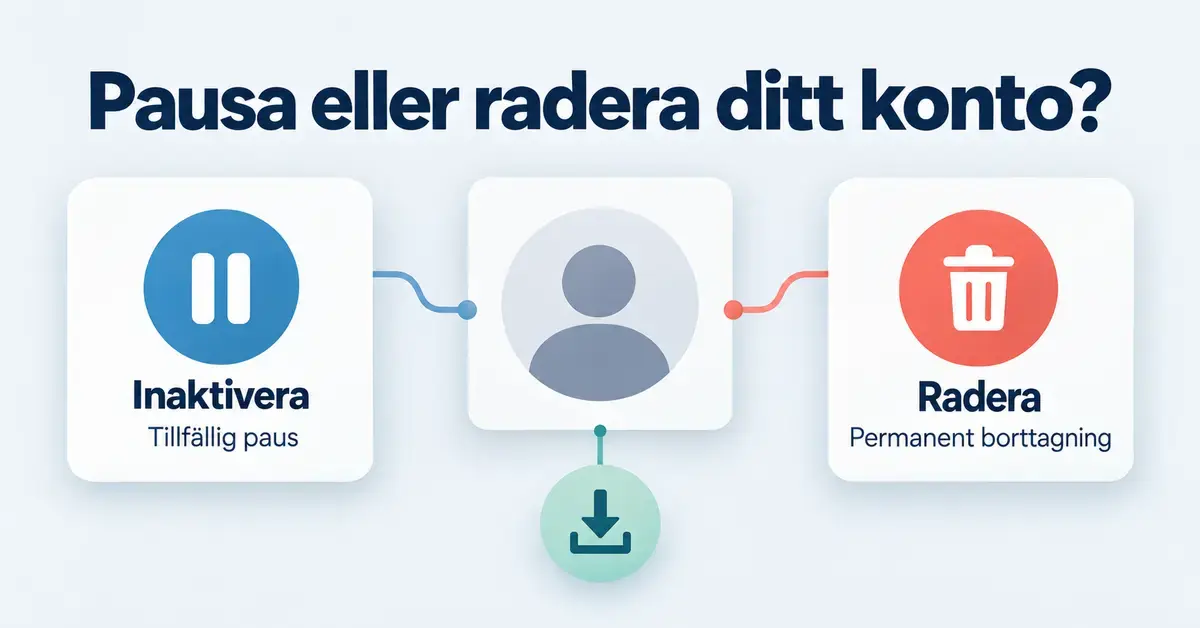
Inaktivera betyder att du tar en paus. Profilen döljs för andra, men allt innehåll sparas i bakgrunden. Du kan när som helst logga in igen och få tillbaka precis allt som det var. Vissa spår finns kvar även när kontot är inaktiverat – till exempel meddelanden du skickat, ditt namn i vänners vänlistor och inlägg i grupper som administratörer kan se.
Radera betyder att kontot och innehållet tas bort permanent. Efter en inledande ångerperiod går det inte att få tillbaka kontot – vill du använda Facebook igen måste du skapa ett helt nytt konto från början.
Inaktivering (engelska: deactivation – ett tillfälligt avstängt konto) passar dig som bara vill ta en paus eller rensa huvudet. Radering (engelska: deletion – en permanent borttagning) passar dig som är helt säker på att du vill lämna Facebook för gott.
Jämförelse
| Egenskap | Inaktivera (tillfälligt) | Radera (permanent) |
|---|---|---|
| Profilen | Döljs för andra | Tas bort för alltid |
| Data och innehåll | Sparas i bakgrunden | Raderas efter ångerperioden |
| Gå tillbaka | Logga bara in igen | Går inte – nytt konto krävs |
| Messenger | Kan fortsätta fungera | Försvinner med kontot |
| Logga in med Facebook på andra appar | Fungerar fortsatt | Slutar fungera |
| Passar dig som | Vill ta en paus | Vill lämna Facebook helt |
Förbered dig innan du raderar kontot
När en radering väl är klar finns inget sätt att hämta tillbaka dina bilder, meddelanden eller vänlista. Gör därför några saker i förväg – särskilt om du planerar att radera och inte bara inaktivera.
Ladda ner din information
Facebook låter dig exportera en kopia av allt du lagt upp, så att du har kvar dina minnen. Så här gör du på datorn:
- Klicka på din profilbild uppe till höger och välj Inställningar och sekretess, sedan Inställningar.
- Gå till Meta-konto (eller Kontocenter beroende på vilken layout du har) och vidare till Din information och dina behörigheter.
- Välj Exportera din information och sedan Skapa export.
- Välj vilken profil du vill exportera från och alternativet Exportera till enhet.
- Bestäm vad som ska ingå, tidsperiod, filformat och bildkvalitet, och klicka på Starta export.
Du kan välja mellan två format: HTML som är lätt att öppna i en webbläsare (du laddar ner en ZIP-fil och öppnar filen som heter index), eller JSON som är maskinläsbart och gör det enklare att flytta uppgifterna till en annan tjänst. När exporten är klar får du ett mejl och en avisering – du har sedan fyra dagar på dig att ladda ner filen. Hur lång tid exporten tar beror på hur mycket du använt Facebook, från några minuter till betydligt längre. Vill du spara bilderna lokalt kan det vara ett bra tillfälle att samtidigt flytta data till en ny telefon eller en säker backup.
Säkra andra konton och inloggningar
Många använder knappen ”Logga in med Facebook” på andra sajter och appar. När kontot raderas slutar den inloggningen att fungera, så du riskerar att bli utelåst från tjänster du inte tänkt på.
- Gå igenom vilka appar och tjänster som är kopplade till Facebook och byt till inloggning med e-post eller lösenord där du vill vara kvar. En översikt finns i vår guide till Facebook-appar på iOS och Android.
- Byt gärna till en egen inloggning som skyddas av tvåfaktorsautentisering så att de nya kontona blir säkrare.
- Spara de nya användarnamnen och lösenorden i en lösenordshanterare så att du inte tappar bort dem.
Viktiga punkter
- Bestäm dig först: inaktivera för en paus, radera för att lämna permanent.
- Ladda ner din information (HTML eller JSON) innan du raderar – efteråt går den inte att hämta.
- Ordna ny inloggning på appar där du använt ”Logga in med Facebook”.
- Räkna med tid: cirka 30 dagars ångerperiod och upp till 90 dagar innan allt är borttaget.
- Logga inte in av misstag under ångerperioden om du vill bli av med kontot helt.
- Messenger stängs av separat om du bara inaktiverar Facebook.
Så inaktiverar du Facebook-kontot – steg för steg
Vill du bara ta en paus räcker det att inaktivera. Menyerna i Facebook ser lite olika ut beroende på version, men vägen är i princip denna:
- Klicka på din profilbild och välj Inställningar och sekretess, sedan Inställningar.
- Öppna Kontocenter respektive Meta-konto.
- Gå till Personliga uppgifter (eller Hantera konto) och sedan Ägarskap och kontroll av konto.
- Välj Inaktivering eller radering.
- Markera kontot och välj Inaktivera konto. Klicka på Fortsätt och följ bekräftelsestegen.
För att komma tillbaka loggar du bara in igen med din e-post eller ditt mobilnummer, så återställs profilen som den var.
Så raderar du Facebook-kontot permanent – steg för steg
Är du säker på att du vill bort helt väljer du radering i stället. Du hittar valet på samma ställe:
- Klicka på profilbilden, välj Inställningar och sekretess och sedan Inställningar.
- Öppna Kontocenter eller Meta-konto.
- Gå via Personliga uppgifter (eller Hantera konto) till Ägarskap och kontroll av konto.
- Välj Inaktivering eller radering.
- Markera den profil du vill ta bort och välj Radera konto. Klicka på Fortsätt och följ anvisningarna för att slutföra.
Du kan bli ombedd att ange lösenordet igen för att bekräfta. Det är din sista kontroll innan nedräkningen startar.
Vad händer efter att du raderat kontot?
En radering sker inte direkt, och det är bra att veta hur tidslinjen ser ut:
- 30 dagars ångerperiod. Efter att du bekräftat raderingen har du enligt Facebook cirka 30 dagar på dig att ångra dig. Loggar du in inom den tiden och väljer Avbryt radering stoppas processen. Facebook påpekar att längden på den här perioden kan variera mellan regioner.
- Upp till 90 dagar för att ta bort innehåll. När ångerperioden passerat börjar själva borttagningen. Att radera allt du publicerat kan ta upp till 90 dagar, men innehållet är inte synligt för andra under tiden.
- Säkerhetskopior och lagkrav. Enstaka kopior kan finnas kvar i säkerhetssystem även efter 90 dagar, och viss information kan sparas av juridiska skäl eller för att förhindra skada och regelbrott.
- Dina meddelanden försvinner inte hos andra. Kopior av meddelanden du skickat ligger kvar i dina vänners inkorgar även efter att ditt konto raderats.
Messenger – fortsätter det att fungera?
Messenger är en egen tjänst, och det förvånar många. Om du bara inaktiverar Facebook kan Messenger fortsätta att vara aktivt så att du kan chatta vidare – din profilbild syns i konversationer och andra kan söka upp dig. Att använda Messenger återaktiverar inte automatiskt själva Facebook-kontot. Vill du stänga av även Messenger görs det separat i Messenger-appens inställningar. Om du i stället raderar hela kontot försvinner även Messenger. Behöver du fortsätta chatta kan du läsa vår guide om hur du använder Facebook Messenger på datorn.
Vanliga misstag att undvika
- Att radera i tron att det var en paus. Dubbelkolla alltid att du valt Inaktivera och inte Radera om du vill kunna komma tillbaka.
- Att inte spara din data först. Exportera din information innan du bekräftar – efteråt går den inte att få tillbaka.
- Att logga in av misstag under ångerperioden. Om du öppnar appen och loggar in kan raderingen avbrytas utan att du märker det. Vill du bort helt – håll dig borta i 30 dagar.
- Att glömma kopplade inloggningar. Tjänster där du loggat in via Facebook slutar fungera. Ordna ny inloggning i förväg.
- Att inte också rensa andra spår. Ett borttaget Facebook-konto rensar inte din digitala närvaro i övrigt. Vill du minska dina uppgifter online kan du även radera personuppgifter från Google.
Vem bör välja vad?
Valet beror på varför du vill lämna:
- Vill du ha en paus från flödet, bråk eller skärmtid – välj inaktivera. Du kan vara borta hur länge du vill och komma tillbaka när du känner för det.
- Vill du bort av integritetsskäl eller för att du inte längre använder Facebook – välj radera, men ladda ner din data först.
- Är du orolig för att kontot kapats – börja med att säkra inloggningen med nytt lösenord och tvåfaktorsautentisering innan du bestämmer dig, så att ingen annan styr processen.
Referenskällor
Vanliga frågor (FAQ)
Är det skillnad på att inaktivera och radera Facebook?
Ja, stor skillnad. Inaktivering är tillfällig – profilen döljs men allt sparas och du kan logga in igen när du vill. Radering är permanent, och efter ångerperioden går kontot inte att få tillbaka.
Hur lång tid tar det att radera ett Facebook-konto?
Du har ungefär 30 dagar på dig att ångra dig efter att du bekräftat raderingen, och perioden kan variera mellan regioner. Därefter kan det ta upp till 90 dagar innan allt innehåll är borttaget ur systemen.
Kan jag få tillbaka kontot efter att det raderats?
Bara under ångerperioden, genom att logga in och välja Avbryt radering. När perioden passerat är kontot borta för gott och du måste skapa ett nytt konto om du vill använda Facebook igen.
Fungerar Messenger om jag inaktiverar Facebook?
Ja. Inaktiverar du bara Facebook kan Messenger fortsätta att vara aktivt så att du kan chatta vidare. Vill du stänga av Messenger gör du det separat. Raderar du hela kontot försvinner däremot även Messenger.
Kan jag spara mina bilder och meddelanden innan jag raderar?
Ja. Använd verktyget Exportera din information och välj format HTML eller JSON. Du får en nedladdningslänk via mejl och har fyra dagar på dig att hämta filen. Gör detta innan du bekräftar raderingen.