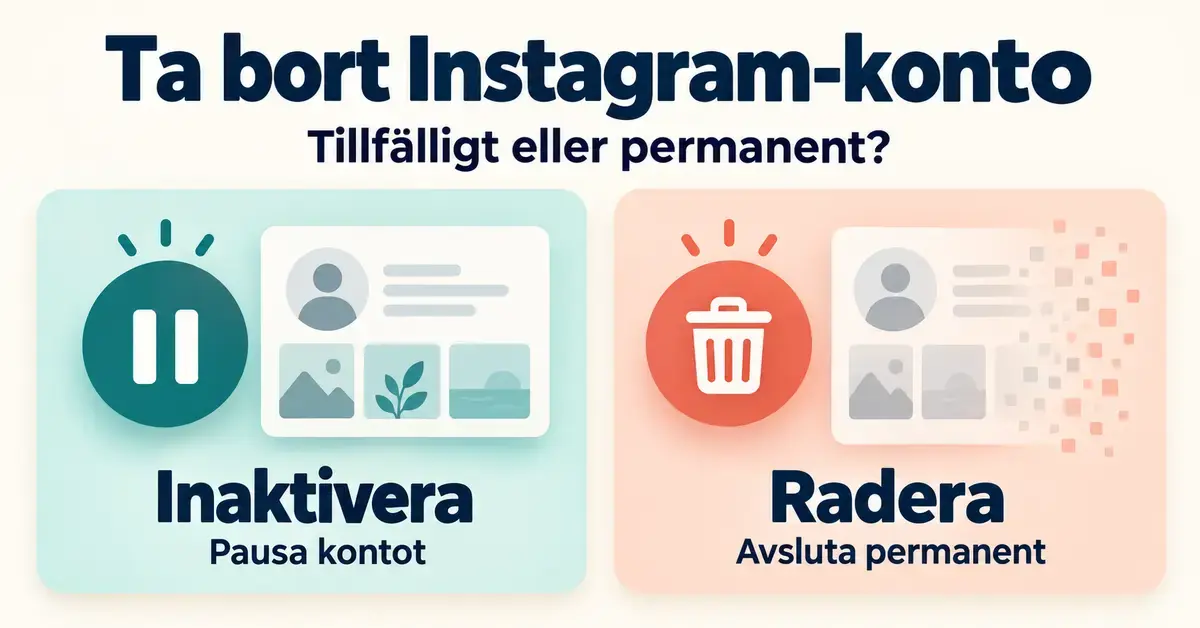
Att lämna Instagram behöver inte vara ett allt-eller-inget-beslut. Du kan antingen inaktivera kontot tillfälligt, så att profilen döljs men allt finns kvar – eller radera det permanent, vilket tar bort profil, bilder och all historik för gott. Den här guiden förklarar skillnaden på ren svenska, visar steg för steg hur du gör båda sakerna 2026, och går igenom det viktigaste du bör göra innan du trycker på knappen.
Viktiga punkter
- Inaktivera = tillfälligt dold profil, allt sparas, återställs när du loggar in.
- Radera = permanent borttagning av konto och innehåll efter 30 dagars ångerfrist.
- Ladda ner dina data innan du raderar – efteråt går de inte att få tillbaka.
- Du kan inaktivera kontot högst en gång per vecka.
- Meta kan behöva upp till 90 dagar för att ta bort all data från sina system.
Inaktivera eller radera – vad är skillnaden?
De två valen låter lika men gör väldigt olika saker. Att inaktivera (kallas också att tillfälligt stänga av) döljer din profil, dina bilder, kommentarer och gillamarkeringar för alla andra. Ingenting raderas – nästa gång du loggar in är allt på plats igen, precis som du lämnade det.
Att radera innebär att hela kontot och allt innehåll tas bort permanent. Instagram ger dig en ångerfrist på 30 dagar, men efter den kan ingenting återställas. Tänk på inaktivering som att dra ner persiennerna och på radering som att riva huset.
Jämförelse
| Egenskap | Inaktivera tillfälligt | Radera permanent |
|---|---|---|
| Profil och innehåll | Doljs, sparas | Tas bort för gott |
| Går att ångra? | Ja, när som helst | Bara inom 30 dagar |
| Så gör du | App eller webbläsare | Helst via webbläsare |
| Begränsning | Högst en gång per vecka | 30 dagars ångerfrist |
| Passar dig som | Vill ta en paus | Vill lämna för gott |
Ladda ner dina data först
Oavsett vilket du väljer bör du börja med att spara en kopia av det du vill behålla – bilder, videor, meddelanden och annan information. Efter en permanent radering försvinner åtkomsten till nedladdningsverktyget, så gör detta innan du raderar.
- Gå till din profil och öppna menyn (≡) uppe till höger.
- Välj Kontocenter (Accounts Center) och därefter Din information och behörighet.
- Tryck på Ladda ner din information och välj det konto du vill exportera.
- Välj format – HTML är enklast att läsa, JSON passar om du vill flytta data till en annan tjänst.
- Begär filen. Du får en nedladdningslänk via e-post när den är klar.
Hur lång tid det tar beror på hur mycket du har delat – allt från några timmar upp till 30 dagar för stora arkiv. Vill du också spara enskilda klipp eller reels kan du läsa vår guide om att ladda ner Instagram-video innan du stänger kontot.
Så inaktiverar du kontot tillfälligt
Inaktivering gör du enklast direkt i appen eller i en webbläsare. Profilen försvinner för andra tills du loggar in igen.
- Öppna Instagram och gå till din profil.
- Tryck på menyn (≡) och välj Inställningar och sekretess.
- Öppna Kontocenter och gå till Personlig information.
- Välj Ägarskap och kontroll av konto och därefter Inaktivering eller radering.
- Välj ditt Instagram-konto och tryck på Inaktivera konto.
- Tryck Fortsätt, ange ditt lösenord och bekräfta.
Bra att veta: du kan bara inaktivera kontot en gång per vecka. För att aktivera det igen loggar du helt enkelt in med användarnamn och lösenord – då syns profilen direkt igen.
Så raderar du kontot permanent
Permanent radering sker enklast via en webbläsare, gärna på en dator. Appen saknar ofta en direkt raderingsknapp, så den säkraste vägen är att logga in på webben.
- Logga in på instagram.com i en webbläsare.
- Gå till sidan för radering: Kontocenter → Personlig information → Ägarskap och kontroll av konto → Inaktivering eller radering, eller öppna direktlänken instagram.com/accounts/remove/request/permanent.
- Välj det konto du vill ta bort och tryck på Radera konto.
- Välj en anledning i rullistan och ange ditt lösenord.
- Bekräfta genom att trycka på Radera konto en sista gång.
Efter att du bekräftat börjar en 30-dagars ångerfrist. Under den tiden är kontot dolt för alla, inklusive dig själv. Loggar du in inom 30 dagar avbryts raderingen och kontot återställs. Gör du ingenting raderas kontot slutgiltigt. Meta anger att det kan ta upp till 90 dagar innan all data är helt borttagen från deras system, och kopior kan finnas kvar en tid i säkerhetskopior av juridiska och säkerhetsmässiga skäl.
Vad händer med meddelanden och länkade konton?
Några saker försvinner inte automatiskt bara för att ditt konto gör det – tänk igenom dem i förväg:
- Dina meddelanden: Text du skickat i Instagram Direct kan finnas kvar i mottagarnas inkorgar även efter att ditt konto raderats, eftersom kopian ligger hos dem.
- Länkade Facebook- och Threads-konton: Om kontona är kopplade i samma Kontocenter påverkar en Instagram-radering inte dem automatiskt – de måste hanteras separat.
- Prenumerationer: Betaltjänster eller abonnemang som du köpt via kontot bör du säga upp först, annars kan de fortsätta dra pengar och bli svårare att avsluta.
- Inloggning via Instagram: Har du använt kontot för att logga in på andra appar behöver du byta inloggningsmetod där först.
Alternativ till att radera kontot
Vill du egentligen bara ha lugn och ro behöver du inte radera allt. Överväg dessa mindre drastiska alternativ:
- Inaktivera tillfälligt om du vill ta en paus men behålla möjligheten att komma tillbaka.
- Gör kontot privat så att bara godkända följare ser det du delar.
- Blockera eller tysta personer som stör dig i stället för att lämna plattformen – se hur du blockerar personer på Instagram.
- Säkra kontot om oron handlar om intrång. Slå på tvåfaktorsautentisering i stället för att stänga kontot.
Handlar beslutet om integritet mer generellt kan du också läsa hur du raderar personuppgifter från Google, som ett komplement till att städa upp ditt digitala avtryck.
Vanliga misstag att undvika
- Att radera utan att först ladda ner sina data – efter raderingen går de inte att få tillbaka.
- Att av misstag logga in under 30-dagarsfristen om du faktiskt vill radera – då avbryts raderingen.
- Att tro att inaktivering tar bort data – den döljer bara profilen.
- Att glömma aktiva prenumerationer eller länkade konton.
Vem passar vilket val?
Välj inaktivering om du vill ta en paus, minska skärmtiden eller testa livet utan Instagram ett tag – utan att förlora något. Välj permanent radering om du är säker på att du vill lämna för gott, vill minska ditt digitala avtryck eller inte längre litar på plattformen. Är du det minsta tveksam är inaktivering det tryggare första steget – du kan alltid radera senare.
Referenskällor
Vanliga frågor (FAQ)
Kan jag ångra en radering av mitt Instagram-konto?
Ja, men bara under de första 30 dagarna. Loggar du in inom den fristen avbryts raderingen och kontot återställs. Efter 30 dagar går det inte längre att få tillbaka.
Vad är skillnaden mellan att inaktivera och radera?
Inaktivering döljer profilen tillfälligt men behåller all data, och du aktiverar den igen genom att logga in. Radering tar bort kontot och allt innehåll permanent efter ångerfristen.
Hur ofta kan jag inaktivera kontot?
Instagram tillåter att du inaktiverar kontot högst en gång per vecka. Vill du vara borta längre är det bara att låta kontot vara inaktiverat tills du själv loggar in igen.
Försvinner mina meddelanden när jag raderar kontot?
Meddelanden du skickat kan finnas kvar hos mottagarna även efter raderingen, eftersom de har en egen kopia i sin inkorg. Ditt eget innehåll och din profil tas däremot bort.
Måste jag använda datorn för att radera kontot?
Det är enklast via en webbläsare, eftersom appen ofta saknar en direkt raderingsknapp. Inaktivering kan du däremot göra både i appen och i en webbläsare.