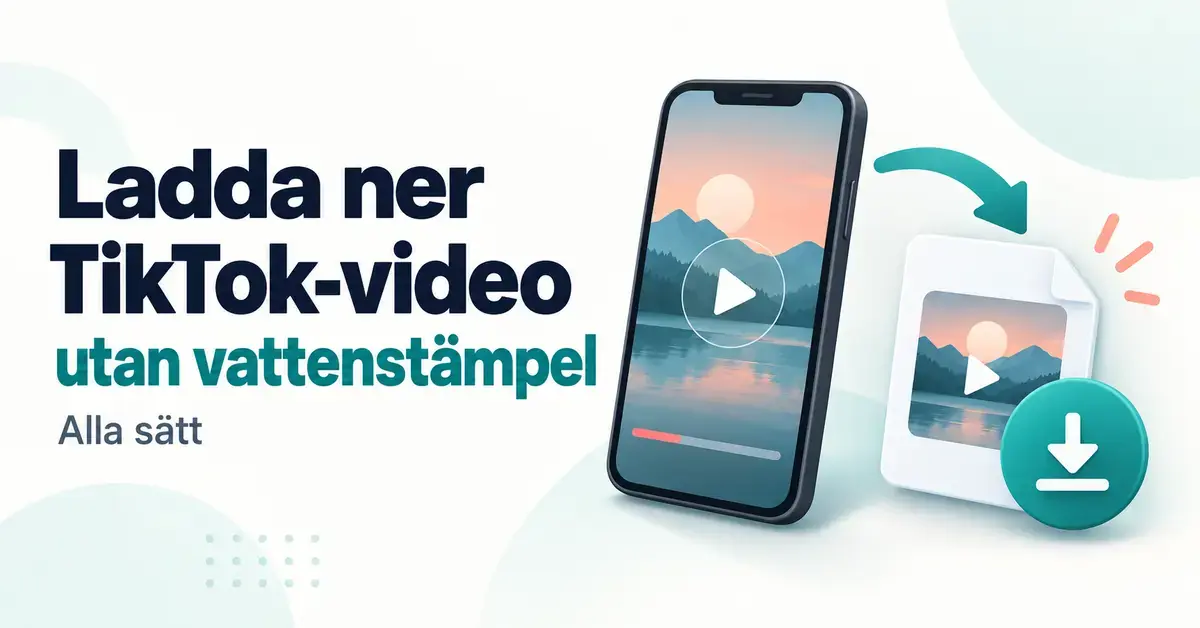
TikTok lägger automatiskt en liten, rörlig logotyp med skaparens användarnamn i hörnen på videor du sparar – en så kallad vattenstämpel (en inbränd text- eller bildmärkning i bilden). Vill du spara ett klipp rent, till exempel för att titta offline, klippa om eller lägga i en egen sammanställning, finns flera sätt att få bort den. Den här guiden går igenom alla metoder steg för steg, vad som är tillåtet och hur du undviker osäkra nedladdningssidor.
Viktiga punkter
- Varför märket finns: TikTok bäddar in logotyp + skaparens @-namn som rör sig mellan hörnen.
- Appens ”Spara video”: enklast, men ger alltid en fil med vattenstämpel och kräver att skaparen tillåtit nedladdning.
- Rent klipp: hämtas enklast via en gratis webbtjänst (klistra in länken) eller – för din egen video – via TikToks sparflöde.
- Fungerar på: iPhone, Android och dator, utan inloggning. Bara publika konton går att hämta.
- Tänk på: upphovsrätt och villkor gäller – spara för eget bruk, be om lov innan du återpublicerar.
- Säkerhet: undvik klonsidor, logga aldrig in med TikTok-kontot och klicka inte på okända ”Ladda ner”-knappar.
Vad är vattenstämpeln och varför finns den?
När du sparar en video via TikToks egen funktion bäddas två saker in i bildrutan: TikToks logotyp och skaparens @-användarnamn. Märket rör sig mellan hörnen genom hela klippet, vilket gör det svårt att beskära bort.
Syftet är dels marknadsföring – att videon ska kännas igen som TikTok-innehåll var den än delas – dels att ge skaparen erkännande (kredit) när klippet sprids vidare till andra plattformar. Vattenstämpeln är alltså inte ett fel, utan en medveten funktion.
Spara direkt i TikTok-appen
Det enklaste sättet är appens inbyggda sparfunktion. Den fungerar bara om skaparen har tillåtit nedladdning, och den resulterande filen innehåller vattenstämpeln.
Så sparar du med appens egen funktion
- Öppna videon i TikTok-appen.
- Tryck på Dela-ikonen (pilen) till höger, eller håll fingret på videon.
- Välj Spara video. Klippet hamnar i telefonens kamerarulle/galleri.
Syns inte alternativet Spara video har skaparen stängt av nedladdning, eller så är kontot privat. Då går appens väg inte att använda.
Styr dina egna videors nedladdning
Vill du själv bestämma om andra får ladda ner dina klipp hittar du inställningen under Inställningar och sekretess > Sekretess > Nedladdningar i appen. Där kan videonedladdning slås på eller av.
Spara din egen video utan vattenstämpel
Är du själv skaparen kan du i många fall spara klippet rent. Efter att du har publicerat videon öppnar du den på din egen profil, trycker på de tre prickarna och letar efter ett alternativ i stil med Spara video i delnings-/fler-menyn. I vissa regioner erbjuds valet att spara utan vattenstämpel i samband med uppladdningen. Tillgängligheten varierar mellan konton och länder, så alternativet finns inte för alla.
Ladda ner TikTok utan vattenstämpel via webbtjänster
För videor från andra konton är den vanligaste metoden en gratis webbtjänst. Dessa hämtar originalfilen från TikToks servrar innan vattenstämpeln lagts på, och fungerar i webbläsaren på både mobil och dator – utan app och utan inloggning.
Så gör du steg för steg
- Öppna videon i TikTok, tryck på Dela och välj Kopiera länk.
- Gå till en nedladdningstjänst, till exempel SSSTik eller SnapTik.
- Klistra in länken i fältet och tryck på Ladda ner.
- Välj alternativet utan vattenstämpel (ofta märkt ”No watermark” eller ”HD”).
- Spara MP4-filen. Vissa tjänster kan även spara ljudet som MP3.
Tjänsterna kommer bara åt videor från öppna (publika) konton. Är kontot privat går klippet inte att hämta. Principen är densamma som när du vill ladda ner Instagram-video – du kopierar en länk och klistrar in den i en extern tjänst.
Jämförelse
| Verktyg | Typ | Utan vattenstämpel | Format | Kostnad |
|---|---|---|---|---|
| SSSTik | Webbtjänst | Ja, HD | MP4 + MP3 | Gratis, ingen inloggning |
| SnapTik | Webbtjänst | Ja, upp till Full HD | MP4 + ljud | Gratis (annonser) |
| MusicallyDown | Webbtjänst | Ja | MP4 + MP3 | Gratis |
| SaveFrom.net | Webbtjänst/tillägg | Ja | MP4 | Gratis |
| 4K Video Downloader+ | Datorprogram (Win/Mac/Linux) | Ja | MP4 m.fl. | Gratis med begränsning, betald licens för allt |
Metod för iPhone, Android och dator
iPhone
På iPhone fungerar webbtjänsterna i Safari: kopiera länken i TikTok, klistra in den på sidan och spara filen till Filer eller Bilder. Ett alternativ är appen Genvägar (förinstallerad på iOS), där färdiga genvägar kan spara ett klipp direkt från delningsmenyn. Installera bara genvägar från källor du litar på, eftersom de kör automatiska steg på din enhet.
Android
På Android fungerar samma webbtjänster i Chrome. Du kan också dela TikTok-länken direkt till vissa nedladdningsappar. Håll dig till Google Play och granska appens behörigheter – en enkel nedladdare behöver inte tillgång till kontakter eller meddelanden.
Dator (Windows och Mac)
På dator klistrar du in länken i en webbtjänst precis som på mobilen, och filen hamnar i mappen Hämtade filer. Laddar du ner mycket kan ett datorprogram som 4K Video Downloader+ vara smidigare – det finns för Windows, macOS och Linux, är gratis med vissa begränsningar och kräver betald licens för full funktion.
Skärminspelning som sista utväg
Går videon inte att hämta på annat sätt kan du spela in skärmen. Både iPhone (via Skärminspelning i Kontrollcenter) och Android (via Skärminspelaren i snabbinställningarna) har funktionen inbyggd, liksom Windows (Xbox Game Bar) och Mac.
Nackdelar: kvaliteten blir lägre, du kan få med telefonens gränssnitt i bild och ljudet kan bli sämre. Vattenstämpeln följer däremot med, eftersom du filmar det som visas på skärmen. Skärminspelning är därför mest en nödlösning.
Är det lagligt och tillåtet?
Att ladda ner en video för att titta på den själv offline är en sak. Att ta bort vattenstämpeln och lägga upp någon annans klipp som sitt eget är en annan – det kan strida mot både upphovsrätten och TikToks användarvillkor, och i värsta fall leda till att ditt konto stängs av.
- Eget innehåll: Dina egna videor kan du i regel spara och återanvända fritt.
- Andras innehåll för privat bruk: Att spara ett klipp för att titta offline är ett vanligt och i praktiken lågrisk-scenario, men ger dig ingen rätt att publicera det på nytt.
- Återpublicering: Vill du lägga upp eller använda någon annans video – be skaparen om tillåtelse och ge kredit. Det är det säkra och artiga valet.
Säkerhet: undvik osäkra nedladdningssidor
De största riskerna med gratis nedladdare är inte videon i sig, utan sidorna runt omkring. Många finansieras av annonser och vissa använder påträngande pop-up-rutor, falska ”Ladda ner”-knappar eller uppmaningar att installera okända program. Tänk på följande:
- Skriv in adressen själv och se upp för klonsidor med snarlika domännamn – de kan sprida skadlig kod.
- Logga aldrig in med ditt TikTok-konto på en nedladdningssida. En seriös tjänst behöver bara videolänken.
- Klicka inte på knappar du inte känner igen. Lär dig känna igen bluffannonser och var extra försiktig med sidor som vill att du installerar något.
- Var uppmärksam på nätfiske, alltså försök att lura dig att lämna ifrån dig lösenord eller personuppgifter.
- Undvik att ladda ner känsliga filer över publikt wifi om du är osäker på nätverket.
Vanliga misstag
- Att försöka beskära bort märket: Vattenstämpeln rör sig mellan hörnen, så beskärning fungerar sällan och förstör bildformatet.
- Att tro att appens ”Spara video” ger en ren fil: Den gör det inte – märket följer alltid med på den vägen.
- Att ladda ner från privata konton: Varken appen eller webbtjänster kommer åt klipp från privata konton.
- Att återpublicera utan lov: Att ta bort märket och lägga upp klippet som sitt eget kan bryta mot upphovsrätt och villkor.
Vilken metod passar dig?
För ett enstaka klipp till eget bruk är en webbtjänst snabbast och kräver ingen installation. Är du själv skaparen bör du använda TikToks egna sparalternativ, som i många fall kan ge en version utan vattenstämpel. Laddar du ner stora mängder material på dator är ett program som 4K Video Downloader+ mer bekvämt. Skärminspelning sparar du till de fall där inget annat fungerar.
Friskrivning
Den här artikeln är allmän information om teknikens möjligheter och är inte juridisk rådgivning. Upphovsrätt och TikToks användarvillkor gäller alltid. Ladda bara ner innehåll du har rätt att använda, och be skaparen om tillåtelse innan du publicerar eller återanvänder någon annans video. De verktyg som nämns drivs av tredje part – ominter.net ansvarar inte för deras innehåll, säkerhet eller tillgänglighet.
Referenskällor
Vanliga frågor (FAQ)
Varför har TikTok-videor en vattenstämpel?
Den fungerar som marknadsföring för TikTok och ger skaparen kredit när klippet delas vidare. Logotypen och användarnamnet bäddas in i bildrutan och rör sig mellan hörnen.
Kan jag ta bort vattenstämpeln i efterhand?
Att beskära bort den fungerar dåligt eftersom märket flyttar sig. Det säkra är att hämta en version utan vattenstämpel från början, antingen via TikToks eget sparalternativ (för egna videor) eller via en webbtjänst som läser in originalfilen.
Är det gratis att ladda ner TikTok-video utan vattenstämpel?
Ja, de flesta webbtjänster är gratis och annonsfinansierade och kräver ingen inloggning. Vissa datorprogram är gratis med begränsningar och tar betalt för full funktion.
Kan jag ladda ner klipp från ett privat konto?
Nej. Både appens sparfunktion och externa tjänster kommer bara åt videor från öppna, publika konton. Privata videor går inte att hämta.
Är det tillåtet att spara andras TikTok-videor?
Att spara för privat offlinebruk är lågrisk, men ger dig ingen rätt att publicera klippet på nytt. Vill du återanvända eller lägga upp någon annans video bör du be om tillåtelse och ge kredit, annars kan du bryta mot upphovsrätt och TikToks villkor.