Att spela in skärmen är praktiskt när du ska visa någon hur en app fungerar, rapportera ett fel eller spara ett klipp från ett spel. Funktionen är inbyggd i iPhone och iPad, så du behöver ingen extra app. Det som förvirrar de flesta är ljudet, eftersom det finns två olika sorter och de fungerar på olika sätt. Här går vi igenom allt.
Viktiga punkter
- Skärminspelning är inbyggt i iPhone och iPad, så du behöver ingen extra app.
- Knappen måste först läggas till i Kontrollcenter under Inställningar.
- Ljudet från appen spelas in automatiskt, medan mikrofonen måste slås på separat.
- Du slår på mikrofonen genom att hålla in inspelningsknappen, inte genom att trycka hårt som på äldre modeller.
- Inspelningarna hamnar i Bilder och kan klippas direkt i appen.
- Vissa appar, som strömningstjänster, blockerar inspelning och ger svart bild eller inget ljud.
Lägg till knappen i Kontrollcenter
Knappen finns inte alltid där från början, så börja med detta:
- Öppna Inställningar.
- Tryck på Kontrollcenter.
- Leta upp Skärminspelning bland de tillgängliga reglagen och tryck på plusknappen.
Det räcker att göra en gång. På de senaste iOS-versionerna kan du även hålla in bakgrunden i Kontrollcenter och välja att lägga till ett reglage direkt därifrån.
Så spelar du in
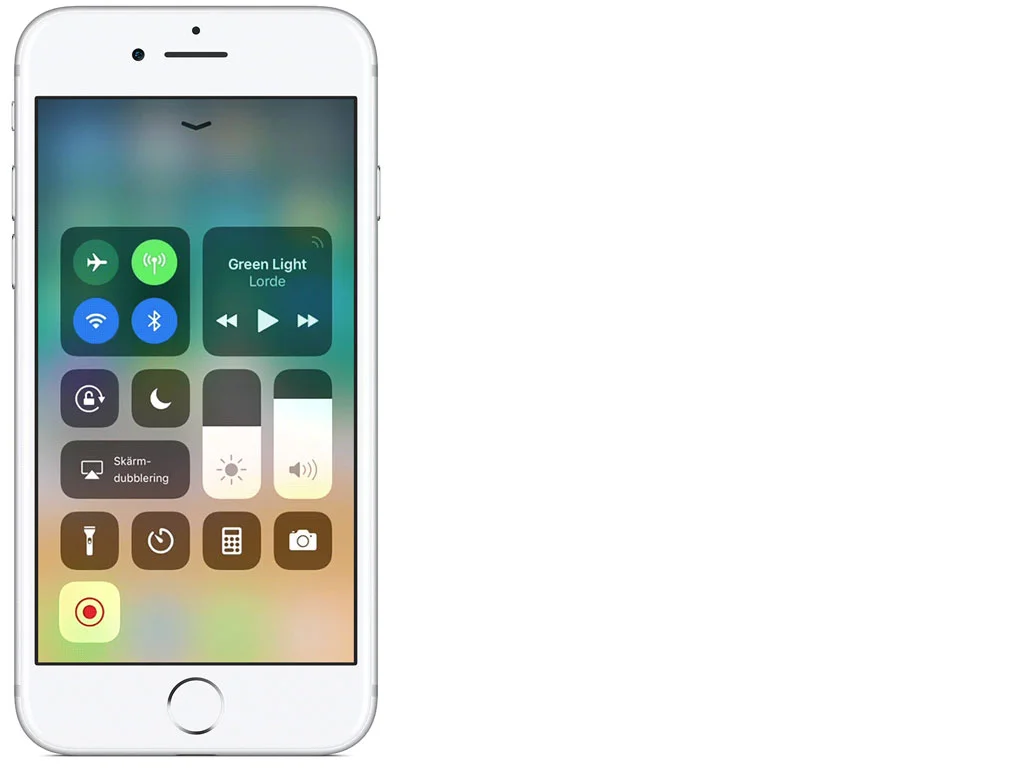
- Öppna Kontrollcenter. På modeller med Face ID sveper du ned från övre högra hörnet. På äldre modeller med hemknapp sveper du upp från botten.
- Tryck på inspelningsknappen, alltså cirkeln inuti en ring.
- En nedräkning på tre sekunder startar. Passa på att stänga Kontrollcenter och gå till appen du vill spela in.
- Statusfältet eller Dynamic Island blir rött medan inspelningen pågår.
För att stoppa: tryck på den röda indikatorn högst upp på skärmen och välj Stoppa. Du kan också öppna Kontrollcenter och trycka på knappen igen.
Ljudet – det som förvirrar flest
Här finns två helt olika ljudkällor, och de beter sig olika:
- Appens eget ljud (spelmusik, videoljud, notisljud) spelas in automatiskt, utan att du behöver göra något.
- Din röst via mikrofonen spelas inte in som standard. Den måste slås på separat.
Så slår du på mikrofonen
- Öppna Kontrollcenter.
- Håll in inspelningsknappen, tryck alltså inte bara snabbt på den.
- En panel öppnas. Tryck på Mikrofon så att den blir röd.
- Tryck på Starta inspelning.
Observera: på äldre modeller talade man om att ”trycka hårt” på knappen, vilket syftade på den gamla tryckkänsliga skärmen. Den tekniken finns inte längre, så numera är det ett långt tryck som gäller.
Inställningen ligger kvar till nästa gång, så kontrollera den innan du börjar spela in.
Tumregel: ska du spela in ett spel utan att prata, låt mikrofonen vara av så slipper du bakgrundsljud. Ska du berätta något, slå på den.
Var hamnar inspelningen?
Filmen sparas automatiskt i appen Bilder när du stoppar inspelningen. Du hittar den bland de senaste bilderna, och även under Album → Mediatyper → Skärminspelningar, ett album som skapas automatiskt.
Filerna sparas i formatet .mov, som fungerar i både iPhone, Mac och de flesta Windows-datorer.
Klipp filmen direkt i mobilen
Skärminspelningar innehåller ofta några onödiga sekunder i början och slutet, där man fumlar med Kontrollcenter. Det fixar du utan extra app:
- Öppna filmen i Bilder.
- Tryck på Redigera.
- Dra i reglagen i vardera änden av tidslinjen för att ändra start- och sluttid.
- Tryck på Klar och välj att spara som nytt klipp, så behåller du originalet.
När det inte fungerar
- Knappen saknas i Kontrollcenter. Lägg till den under Inställningar → Kontrollcenter.
- Knappen är gråmarkerad. Kontrollera Inställningar → Skärmtid → Innehålls- och integritetsbegränsningar, och se till att skärminspelning är tillåten.
- Ingen röst hörs. Mikrofonen var av. Håll in knappen och slå på den innan du startar.
- Inspelningen avbryts direkt. Oftast slut på lagringsutrymme. Räkna med ungefär en gigabyte per kvarts inspelning.
- Inspelningen stannar av sig själv. Skärmen måste vara påslagen, och ett inkommande samtal avbryter inspelningen.
Appar som blockerar inspelning
Ett vanligt och fullt normalt problem: vissa appar tillåter helt enkelt inte att innehållet spelas in. Resultatet blir svart bild, tyst ljud eller båda.
Det gäller framför allt strömningstjänster för film och musik, av upphovsrättsliga skäl, samt bank- och betalappar, av säkerhetsskäl. Det går inte att kringgå, och det är inte ett fel på telefonen.
Tips
- Testa fem sekunder först innan en längre inspelning, så att ljudnivåerna stämmer.
- Slå på Stör ej så att notiser inte dyker upp mitt i inspelningen.
- Sänk appens volym om du ska prata över den, annars tar musiken över.
- Rensa efteråt. Skärminspelningar tar mycket plats, så radera originalet när du klippt klart och säkerhetskopiera det du vill spara.
Ska du i stället ta en stillbild av skärmen har vi en guide om skärmdumpar på iPhone, och för datorn finns vår guide om skärmklipp i Windows.
Vanliga frågor (FAQ)
Hur spelar jag in skärmen på iPhone?
Lägg till Skärminspelning i Kontrollcenter under Inställningar, öppna Kontrollcenter och tryck på inspelningsknappen. Efter tre sekunders nedräkning startar inspelningen.
Varför hörs inte min röst?
Mikrofonen är avstängd som standard. Håll in inspelningsknappen i Kontrollcenter och slå på Mikrofon innan du startar.
Spelas appens ljud in automatiskt?
Ja, ljud från appar och spel spelas in utan att du behöver göra något. Det är bara mikrofonen som måste aktiveras.
Var hittar jag mina skärminspelningar?
I appen Bilder, bland de senaste och under Album och Skärminspelningar.
Varför blir bilden svart när jag spelar in en film?
Strömningstjänster blockerar inspelning av upphovsrättsliga skäl. Det går inte att kringgå och är inte ett fel på telefonen.
Hur länge kan jag spela in?
Det finns ingen fast tidsgräns, men inspelningen stoppar om lagringsutrymmet tar slut eller om skärmen låses.
Sammanfattning
Skärminspelning är inbyggt i iPhone och iPad, och det enda du behöver göra först är att lägga till knappen i Kontrollcenter. Kom ihåg skillnaden mellan de två ljudkällorna: appens ljud spelas in automatiskt, medan mikrofonen måste slås på genom ett långt tryck på inspelningsknappen. Filmen hamnar i Bilder, där du också kan klippa bort de sladdriga sekunderna i början och slutet. Fungerar det inte i en viss app beror det oftast på att appen blockerar inspelning med flit.