
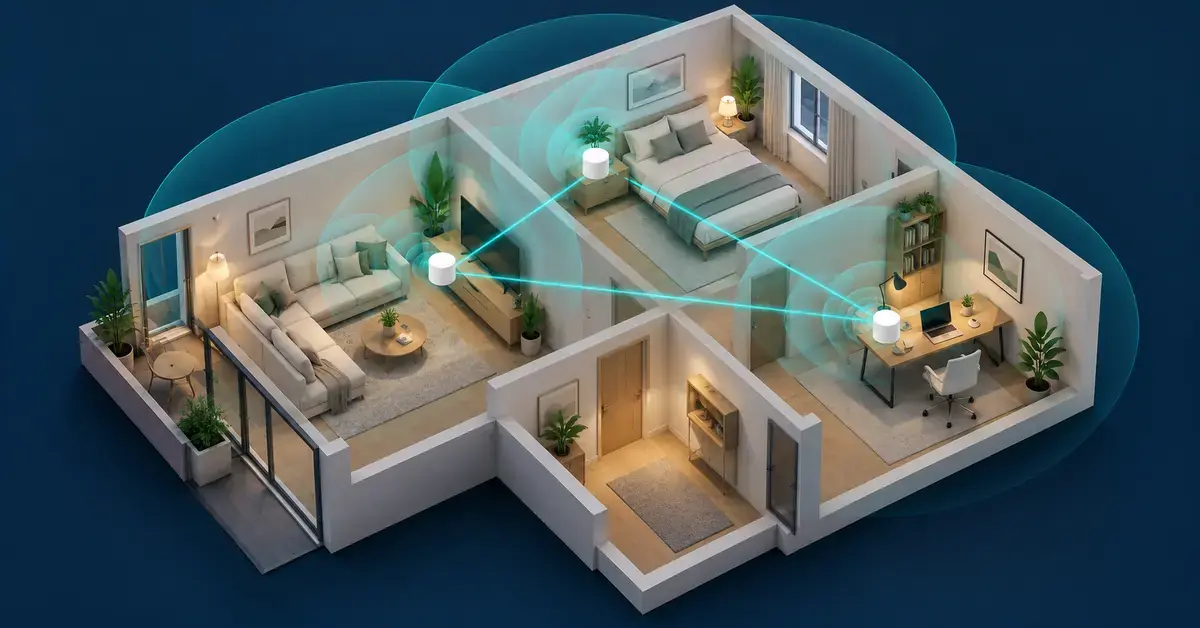
Ett svajigt wifi som tappar uppkopplingen i sovrummet eller börjar buffra mitt i filmen är ett av de vanligaste irritationsmomenten i svenska hem. Ofta beror det inte på ditt bredbandsabonnemang, utan på hur signalen sprids i just din bostad. Den här guiden visar hur du först får ut mer av routern du redan har – helt gratis – och när det är dags att gå över till ett mesh-system som ger stabil täckning i varje rum.
Viktiga punkter
- Börja alltid med gratisåtgärderna – rätt placering och kanalval kan göra stor skillnad utan att du köper något.
- Mät med Bredbandskollen både bredvid routern och i det svaga rummet för att hitta orsaken.
- Mesh ger ett enda nätverksnamn i hela bostaden; en repeater skapar ofta ett separat nät och halverar hastigheten.
- 2,4 GHz når längst och genom väggar, medan 5 och 6 GHz är snabbare men har kortare räckvidd.
- Välj antal noder efter bostadens storlek och våningar – oftast två till tre.
- Koppla gärna noderna med nätverkskabel (trådbunden backhaul) för bäst och stabilast resultat.
Varför är wifi:et dåligt hemma?
Trådlöst wifi är radiovågor, och radiovågor försvagas på vägen från routern till din telefon eller dator. Hur mycket de försvagas beror på avstånd, hinder och konkurrens från andra nätverk. Innan du köper ny utrustning är det värt att förstå vad som faktiskt bromsar signalen.
Avstånd, väggar och störningar
Signalen blir svagare ju längre bort du är från routern, och den dämpas extra mycket av vissa material. Tjocka väggar av betong eller tegel, golv mellan våningar, stora vitvaror och speglar är typiska bovar. Även andra apparater kan störa: mikrovågsugnar, trådlösa telefoner, babyvakter och Bluetooth-enheter sänder på liknande frekvenser. I flerfamiljshus konkurrerar dessutom grannarnas nätverk om samma radiokanaler.
Frekvensband: 2,4 GHz, 5 GHz och 6 GHz
Ett modernt wifi sänder på flera frekvensband samtidigt, och de har olika egenskaper. Att förstå skillnaden hjälper dig att placera enheter rätt:
- 2,4 GHz – når längst och tar sig bäst genom väggar, men ger lägre hastighet och är känsligare för störningar eftersom många apparater delar bandet.
- 5 GHz – betydligt snabbare och mindre störningskänsligt, men har kortare räckvidd och tar sig sämre genom hinder.
- 6 GHz – finns på nyare utrustning (Wi-Fi 6E och Wi-Fi 7) och har det renaste, snabbaste utrymmet, men den kortaste räckvidden av alla tre. Här vill du helst vara i samma rum som routern eller en nod.
En bra tumregel är att låta enheter nära routern använda 5 eller 6 GHz för hög hastighet, medan enheter långt bort får bättre stabilitet på 2,4 GHz. Många routrar sköter det automatiskt med så kallad bandstyrning (band steering) under samma nätverksnamn.
Optimera routern du redan har
Innan du spenderar pengar: flera av de mest effektiva åtgärderna är gratis. Börja alltid här.
Placera routern rätt
Placeringen är den enskilt viktigaste faktorn du styr över. Signalen strålar utåt och nedåt, så en central och högt placerad router ger jämnast täckning.
- Ställ routern centralt i bostaden, inte i ett hörn eller längst in i en garderob.
- Placera den fritt och gärna högt, till exempel på en hylla – inte nere i ett skåp eller i källaren.
- Håll avstånd till tjocka väggar, stora metallföremål, akvarier och apparater som kan störa.
- Rikta eventuella antenner så att de står upprätt och lite åt olika håll.
Byt kanal och band
Om många nätverk i närheten använder samma kanal uppstår trängsel. På 2,4 GHz-bandet är kanalerna 1, 6 och 11 de som inte överlappar varandra, och en av dem är oftast ett bra val. Många routrar väljer kanal automatiskt, men funktionen anpassar sig inte alltid när nya grannnät dyker upp. Testa att byta manuellt i routerns inställningar, och mät resultatet före och efter på samma plats så att du vet om det blev bättre.
Håll nätverket uppdaterat och säkert
Föråldrad firmware kan ge både sämre prestanda och säkerhetshål. Logga in på routern och installera den senaste programvaran, och aktivera modern kryptering (WPA3 om det stöds, annars WPA2). Använd ett starkt och unikt lösenord, gärna sparat i en bra lösenordshanterare. Kontrollera också vilka som använder ditt wifi, eftersom okända enheter både stjäl bandbredd och utgör en säkerhetsrisk. Samma försiktighet gäller utanför hemmet – läs gärna om hur du surfar säkert på publikt wifi.
Mät hastigheten innan du köper något
För att veta om problemet är ditt wifi eller själva bredbandslinan behöver du mäta. I Sverige är Bredbandskollen, som drivs av Internetstiftelsen, ett gratis och oberoende verktyg för att mäta ned- och uppladdning samt svarstid (latens).
- Gör ett test precis bredvid routern och ett till i det rum där täckningen är dålig, med samma enhet.
- Får du nära den utlovade hastigheten vid routern men ett kraftigt fall i det svaga rummet, är det ett täckningsproblem – inte abonnemanget.
- Vill du testa själva linan utan wifi:ets påverkan kör du mätningen på en dator med nätverkskabel och jämför.
Snabbfakta
| Vad är det? | Flera samverkande enheter (noder) som bildar ett enda trådlöst nätverk |
|---|---|
| Typiskt antal enheter | 2–3 noder |
| Täckning | Hela bostaden; tillverkarna anger ofta flera hundra kvadratmeter per kit – verifiera för din modell |
| Wi-Fi-standarder | Wi-Fi 5, Wi-Fi 6, Wi-Fi 6E och Wi-Fi 7 |
| Frekvensband | 2,4 GHz, 5 GHz och (6E/7) 6 GHz |
| Pris | Varierar kraftigt, från budgetkit till premiumsystem |
| Passar för | Större bostäder, flera våningar och många uppkopplade enheter |
| Styrs via | Tillverkarens mobilapp |
Vad är ett mesh-nätverk och hur fungerar det?
Ett mesh-system (uttalas ”mesh”, engelska för nät) består av flera samverkande enheter, så kallade noder. En nod kopplas till ditt modem eller din router, och de övriga placeras ut i bostaden. Tillsammans bildar de ett enda trådlöst nätverk med ett gemensamt namn (SSID).
Fördelen är att dina enheter automatiskt kopplar om till den nod som har starkast signal medan du rör dig mellan rummen – du behöver aldrig byta nätverk manuellt. Noderna pratar med varandra och skickar vidare trafiken sinsemellan, en länk som kallas backhaul. Slutar en nod fungera eller blir överbelastad kan trafiken dirigeras om via en annan.
Mesh, repeater eller förstärkare – vad är skillnaden?
Begreppen blandas ofta ihop, men lösningarna fungerar olika:
- Repeater/förstärkare – tar emot din befintliga wifi-signal och sänder ut den igen. Eftersom samma radio används för både mottagning och sändning halveras ofta hastigheten, och den skapar inte sällan ett eget nätverksnamn du måste byta till. Billigt, men bäst bara för en enstaka död vrå.
- Trådbunden accesspunkt – ansluts med nätverkskabel i stället för trådlöst. Påverkar inte den trådlösa bandbredden, men kräver att du kan dra kabel.
- Mesh-system – ersätter din gamla router med flera noder som delar ett enda nätverk och sköter övergångarna automatiskt. Dyrare, men den bästa lösningen för täckning i hela bostaden.
Så väljer du rätt mesh-system
Utbudet är stort, men några faktorer avgör vad som passar dig:
- Wi-Fi-standard – Wi-Fi 6 räcker gott för de flesta hem. Wi-Fi 6E lägger till 6 GHz-bandet, och Wi-Fi 7 adderar högre hastigheter och tekniken Multi-Link Operation (MLO), som låter en enhet använda flera band samtidigt. Nyare standarder kräver att även dina telefoner och datorer stöder dem för att du ska märka skillnaden.
- Antal noder – styrs av bostadens storlek och antal våningar. En lägenhet klarar sig ofta med två noder, medan ett hus i flera plan kan behöva tre eller fler.
- Backhaul – om du kan koppla noderna med nätverkskabel (trådbunden backhaul) får du bäst och stabilast resultat. Annars sköts länken trådlöst, och då är ett system med ett extra band avsatt för backhaul en fördel.
- App och ekosystem – mesh styrs via en mobilapp. Vissa system prioriterar enkelhet, andra ger fler avancerade inställningar.
Tabellen nedan jämför några av de mest spridda systemen i Sverige. Specifikationerna skiljer sig mellan modellerna i varje serie, så kontrollera alltid den exakta modellen hos tillverkaren:
| System | Wi-Fi-standard | Frekvensband | Utmärkande | Passar för |
|---|---|---|---|---|
| TP-Link Deco | Wi-Fi 6 till Wi-Fi 7 | 2,4 / 5 (/ 6) GHz | Brett utbud från budget till premium | De flesta hem |
| ASUS ZenWiFi | Wi-Fi 6 till Wi-Fi 7 | 2,4 / 5 / 6 GHz | Många inställningar, AiMesh | Teknikintresserade, större hem |
| Google Nest Wifi Pro | Wi-Fi 6E | 2,4 / 5 / 6 GHz | Enkel app, integrerat i Google-hem | Enkelhet, Google-ekosystem |
| Amazon eero | Wi-Fi 6E till Wi-Fi 7 | 2,4 / 5 / 6 GHz | Mycket enkel installation | Nybörjare som vill ha det smidigt |
| Netgear Orbi | Wi-Fi 7 | 2,4 / 5 / 6 GHz (quad-band) | Hög prestanda, ofta dedikerad backhaul | Stora hem, premium |
Kom igång med mesh steg för steg
- Placera huvudnoden nära ditt modem och anslut dem med nätverkskabel.
- Ladda ned tillverkarens app och följ installationsguiden för att skapa nätverket.
- Ställ ut de extra noderna ungefär halvvägs mellan huvudnoden och det svaga området – inte längst bort, där signalen redan är dålig.
- Ge gärna mesh-nätet samma namn och lösenord som ditt gamla nät, så kopplar enheterna upp sig automatiskt.
- Många appar har en placeringstest som visar om en nod står för långt bort; flytta tills signalen mellan noderna är bra.
- Mät om med Bredbandskollen i de rum som tidigare var svaga och finjustera vid behov.
Vanliga misstag att undvika
- Att köpa mesh innan du testat gratisåtgärderna – ibland räcker det med att flytta routern.
- Att placera noderna för långt ifrån varandra, så att den trådlösa backhaulen blir svag.
- Att gömma noder bakom tv:n, i bokhyllan eller i ett stängt skåp.
- Att betala för Wi-Fi 7 när dina enheter bara stöder äldre standarder.
- Att glömma uppdatera firmware och byta till ett starkt lösenord på det nya nätet.
- Att blanda in en gammal repeater i mesh-nätet, vilket ofta ställer till mer än det hjälper.
Vem passar ett mesh-system för?
Mesh är sällan nödvändigt i en liten lägenhet där en välplacerad router når överallt. Där gör gratisåtgärderna oftast hela jobbet. Ett mesh-system kommer däremot till sin rätt i större bostäder, hus i flera plan och hem med många uppkopplade enheter – från mobiler och datorer till tv-apparater och smarta prylar.
Ett stabilt nät i varje rum är extra värdefullt om du jobbar hemifrån och är beroende av videomöten, eller om flera i hushållet streamar samtidigt. Är täckningen svag just nu kan du under tiden ladda ner filmer på Netflix för att se offline i stället för att streama.
Referenskällor
Vanliga frågor (FAQ)
Hur förbättrar jag wifi hemma utan att köpa ny utrustning?
Flytta routern till en central och fri plats, gärna högt och borta från väggar och metall. Byt till en mindre upptagen kanal, aktivera modern kryptering, uppdatera firmware och mät resultatet före och efter. Dessa åtgärder är gratis och löser ofta problemet.
Vad är skillnaden mellan mesh och en wifi-förstärkare (repeater)?
En repeater återutsänder din befintliga signal och halverar ofta hastigheten, och skapar ibland ett eget nätverksnamn. Ett mesh-system använder flera noder som bildar ett enda sömlöst nätverk där enheterna kopplar om automatiskt. Mesh ger generellt bättre och jämnare täckning.
Hur många mesh-noder behöver jag?
Det beror på bostadens storlek och antal våningar. En lägenhet klarar sig ofta med två noder, medan ett hus i flera plan kan behöva tre eller fler. Fler noder är inte alltid bättre – det viktiga är att de står lagom nära varandra så att länken dem emellan är stark.
Behöver jag Wi-Fi 6, 6E eller 7?
Wi-Fi 6 räcker för de flesta hem. Wi-Fi 6E och Wi-Fi 7 lägger till 6 GHz-bandet och, för Wi-Fi 7, högre hastigheter och MLO. Du märker bara skillnaden om även dina telefoner och datorer stöder den nyare standarden, så köp inte dyrare än du har nytta av.
Varför är mitt wifi långsammare än hastigheten jag betalar för?
Den utlovade hastigheten gäller fram till din router, inte nödvändigtvis fram till din enhet. Avstånd, väggar, störningar och gamla apparater drar ned den trådlösa hastigheten. Testa med nätverkskabel vid routern – får du då full hastighet ligger problemet i det trådlösa, inte i abonnemanget.


