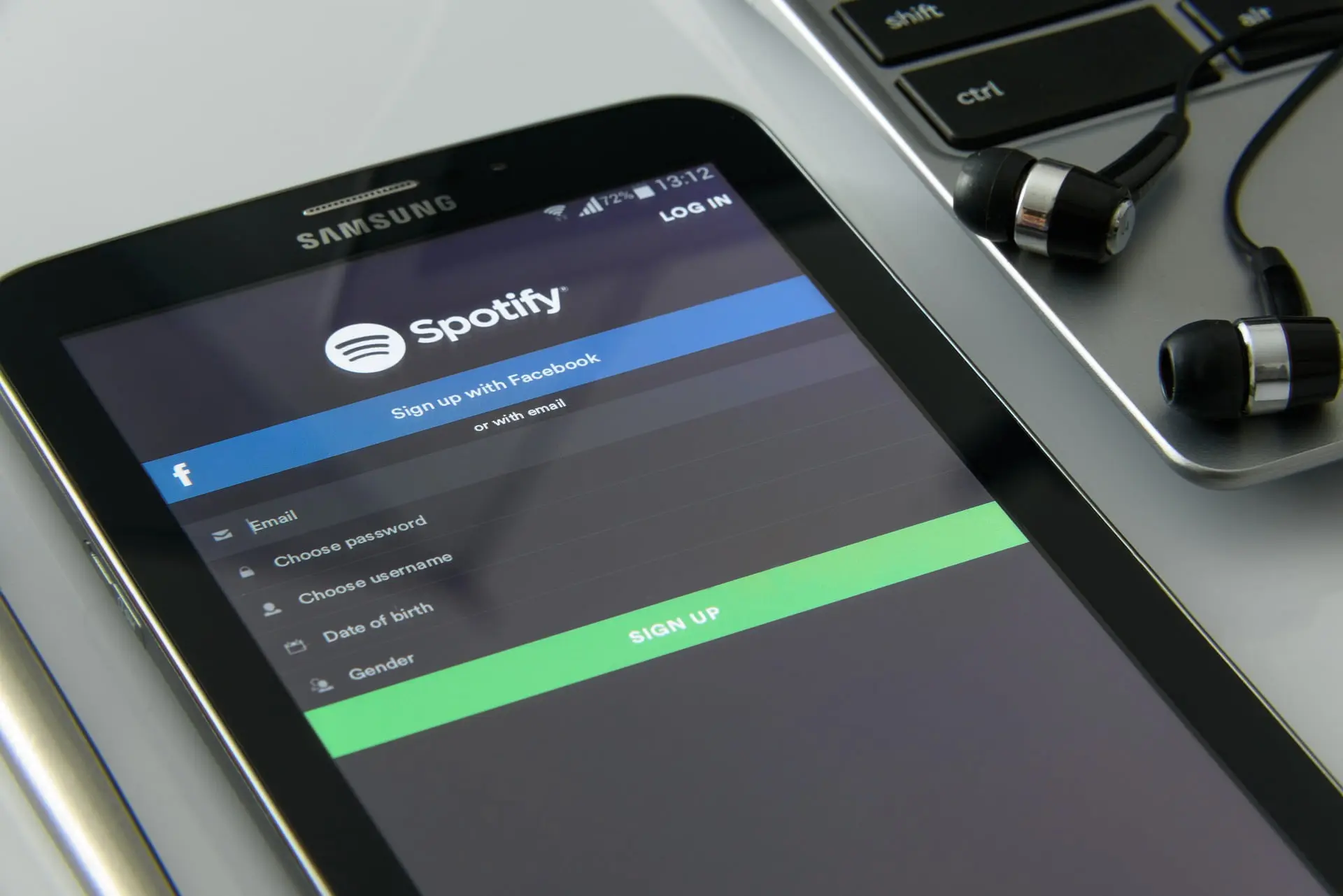
Allt fler läxor görs numera framför en skärm. Det finns appar för att anteckna, repetera glosor, hålla fokus och till och med fota en matteuppgift för att se hur den löses steg för steg. Samtidigt är utbudet rörigt, och alla verktyg passar inte alla. Den här guiden går igenom de vanligaste typerna av digitala studieverktyg: vad de gör, vad de kostar, var de passar bäst och var gränserna går. Fokus ligger på hur tekniken fungerar – inte på att utse något till bäst.
Vad digitala studieverktyg kan – och inte kan
Ett digitalt studieverktyg är helt enkelt ett program eller en app som hjälper dig att plugga. Vissa hjälper dig att organisera arbetet, andra att memorera fakta, och en del att förstå ett specifikt ämne.
Det är värt att skilja på två saker: verktyg som hjälper dig att lära dig, och verktyg som ger dig svaret. Ett program som visar hur en ekvation löses kan vara en bra lärare om du följer stegen, men ett dåligt hjälpmedel om du bara skriver av facit. Tekniken gör pluggandet smidigare, men den gör inte själva inlärningen åt dig.
Här är de vanligaste kategorierna:
| Typ av verktyg | Vad det används till | Exempel |
|---|---|---|
| Anteckningsappar | Samla och strukturera anteckningar | Google Keep, OneNote, Notion |
| Flashcards | Memorera glosor och fakta | Anki, Quizlet |
| Fokus- och planeringsappar | Hålla tider och slippa distraktioner | Kalender, Pomodoro-timers, Forest |
| Ämnesverktyg | Hjälp i ett specifikt ämne | Photomath, GeoGebra, ordböcker |
| AI-assistenter | Förklara och sammanfatta text | ChatGPT, Gemini |
Anteckningar och planering
Anteckningsappar
En anteckningsapp sparar dina texter, listor och bilder digitalt i stället för i ett kollegieblock. Det mesta sparas i molnet – en tjänst som lagrar dina filer på internet så att de går att nå från både mobil och dator – vilket betyder att du kan börja skriva på lektionen och fortsätta hemma utan att flytta några filer.
Ett enkelt exempel är Google Keep, som sparar anteckningar, listor och påminnelser i molnet och synkar dem mellan dina enheter. Det är gratis och följer med Google-kontot.
Vill du ha mer struktur finns alternativ:
- OneNote från Microsoft är gratis och bygger på liknelsen med anteckningsböcker, flikar och sidor. Bra när du har många ämnen att hålla isär.
- Notion är flexiblare och låter dig bygga egna sidor med tabeller och att-göra-listor. Gratis för privat bruk, men tar lite längre tid att lära sig.
För de flesta elever räcker en enkel app. Poäng med en krånglig app som du ändå inte använder finns det inga.
Kalender och att planera veckan
Ett vanligt skäl till stress är inte att man har för mycket att göra, utan att man tappat överblicken. En digital kalender, till exempel Google Kalender eller den inbyggda kalendern i telefonen, hjälper dig att lägga in prov, inlämningar och fasta tider.
Ett konkret knep är att dela upp en stor uppgift i mindre block och boka in dem som egna händelser. I stället för ”plugga inför provet” lägger du in ”läsa kapitel 3” på måndagen och ”göra övningsfrågor” på onsdagen. Påminnelser gör att du slipper hålla allt i huvudet.
Memorering med flashcards
Hur spaced repetition fungerar
Flashcards (på svenska ibland ”studiekort” eller ”glosor”) är digitala kort med en fråga på ena sidan och svaret på den andra. Du testar dig själv, vänder på kortet och ser om du hade rätt.
Det som gör de digitala korten effektiva är spaced repetition – repetition med ökande mellanrum. Enkelt uttryckt visar appen det du håller på att glömma oftare, och det du redan kan mer sällan. I stället för att plugga allt lika mycket lägger du tiden där den behövs. Tekniken är väl beprövad inom inlärningsforskning och passar särskilt bra för glosor, begrepp och annan ren faktakunskap.
Anki och Quizlet
De två vanligaste apparna fungerar på lite olika sätt:
| Anki | Quizlet | |
|---|---|---|
| Kostnad | Gratis på dator, webb och Android; engångsköp (runt 250 kr) i appen på iPhone/iPad | Gratis grundversion; Quizlet Plus mot månadsavgift |
| Styrka | Avancerad spaced repetition och full kontroll över korten | Enkelt att komma igång, färdiga kortlekar och spel |
| Passar bäst för | Stora mängder fakta som ska sitta länge | Snabb glosträning och grupparbete |
| Öppen källkod | Ja (datorversionen) | Nej |
Anki är ett öppen källkod-program, vilket betyder att koden är fri och att programmet underhålls av en gemenskap av användare. Det är gratis på dator, i webbläsaren och på Android. Bara den officiella iPhone- och iPad-appen (AnkiMobile) kostar pengar, som ett engångsköp.
Quizlet är enklare att börja med. Du kan söka bland kortlekar som andra redan gjort och öva med olika lägen, bland annat spel och självrättande prov. Grundversionen är gratis, medan vissa funktioner ligger bakom betalversionen Quizlet Plus.
Fokus och tidshantering
Pomodoro-tekniken
Pomodoro-tekniken är en enkel metod för att hålla fokus, utvecklad av italienaren Francesco Cirillo i slutet av 1980-talet. Grundidén: du jobbar koncentrerat i 25 minuter, tar 5 minuters paus, och efter fyra sådana pass tar du en längre paus. Namnet kommer från en köksklocka formad som en tomat (pomodoro på italienska).
Poängen är inte minuterna i sig, utan att dela upp arbetet i korta, överblickbara pass med inbyggda pauser. Det gör en stor och tråkig uppgift mer hanterbar.
Appar som hjälper dig hålla fokus
Det finns gott om appar byggda kring den här idén:
- Pomodoro-timers räknar ned arbetspass och pauser åt dig.
- Forest är en betald app som ”planterar ett träd” medan du pluggar – lämnar du appen dör trädet. Ett spelifierat sätt att hålla sig borta från mobilen.
- Fokuslägen (”Fokus” på iPhone, ”Stör ej” på Android) stänger av notiser under en bestämd tid. De är inbyggda och gratis, och räcker ofta lika långt som en separat app.
Innan du laddar ner något nytt är det värt att testa det som redan finns i telefonen. Ett fokusläge och en vanlig timer löser samma grundproblem utan extra kostnad.
Hjälp med specifika ämnen
Matematik och naturvetenskap
Photomath är en app som ägs av Google. Du fotar en matteuppgift med mobilkameran, och appen känner igen den och visar hur den löses steg för steg. Grundfunktionerna är gratis, medan mer utförliga förklaringar ingår i betaltjänsten Photomath Plus.
Styrkan ligger i stegen, inte i svaret. Läser du bara av facit lär du dig ingenting; följer du uträkningen ser du var ditt eget tänk gick fel. Google har tidigare köpt en liknande app, Socratic, som dock inte har uppdaterats på flera år.
GeoGebra är ett annat vanligt verktyg, gratis och spritt i svenska skolor. Det låter dig rita grafer och geometriska figurer och se hur de förändras när du ändrar värden – användbart för att förstå samband snarare än att bara räkna.
Språk, ordböcker och översättning
För språk finns tillförlitliga ordböcker fritt på nätet, till exempel Svenska Akademiens ordböcker (SO och SAOL). Översättningsverktyg som Google Översätt och DeepL är smidiga för att förstå enstaka ord och meningar.
En varning: lita inte blint på en maskinöversättning i en inlämning. Den missar ofta nyanser och sammanhang, och en text som är helt maskinöversatt märks oftast. Använd verktygen för att förstå, och skriv sedan själv.
När du behöver hjälp med innehållet, inte tekniken
Ibland är problemet inte att hålla ordning eller memorera, utan att man helt enkelt inte förstår ämnet. Då hjälper ingen app i världen – det man behöver är en människa som förklarar.
Läxhjälp finns i flera former i Sverige:
- Skolans egen läxhjälp, som många skolor erbjuder efter lektionstid.
- Bibliotekens läxhjälp, ofta med volontärer och helt kostnadsfri.
- Ideella organisationer, till exempel Röda Korset och Stiftelsen Läxhjälpen, som riktar sig till vissa elever.
- Privat och digital läxhjälp, där du betalar per tillfälle och ibland kan använda RUT-avdrag.
Formerna skiljer sig åt i pris, nivå och hur de går till, och det kan vara svårt att få en samlad bild. En överblick som läxhjälpguiden beskriver vilka alternativ som finns och vad som skiljer dem åt, vilket gör det lättare att välja utifrån ämne, ålder och behov.
Källkritik och AI-verktyg
Värdera källorna
När du söker svar på nätet, eller frågar en AI, dyker det upp information från vitt skilda avsändare – och alla är inte pålitliga. Källkritik handlar om att bedöma vem som ligger bakom en uppgift och om den går att lita på: Vem har skrivit det? Varför? Stämmer det med andra källor?
Internetstiftelsen, som ansvarar för den svenska toppdomänen .se, har samlat lättlästa genomgångar i sin guide om källkritik, där du får konkreta frågor att ställa innan du litar på en källa. Det är en nyttig vana oavsett om du skriver en uppsats eller bara dubbelkollar en uppgift.
AI som ChatGPT – hjälpmedel eller genväg?
AI-assistenter som ChatGPT och Gemini kan förklara begrepp, sammanfatta långa texter och ge exempel. Som ett sätt att få något förklarat på ett nytt sätt kan de vara riktigt användbara.
Men det finns fallgropar. AI kan svara fel med stort självförtroende – den kan ”hitta på” fakta och källor som låter trovärdiga men inte stämmer. Dessutom har många skolor egna regler för hur, och om, AI får användas i uppgifter. Använd den gärna för att förstå ett ämne, men kontrollera alltid fakta mot en pålitlig källa, och lämna aldrig in en text du inte själv kan stå för.
Att välja verktyg som passar dig
Du behöver inte ladda ner allt. Några enkla riktlinjer gör valet lättare:
- Börja med det du redan har. Telefonens kalender, fokusläge och en enkel anteckningsapp täcker det mesta.
- Ett verktyg per behov. En app för anteckningar, en för glosor – inte fem som gör samma sak.
- Gratis först. Testa gratisversionen ordentligt innan du betalar för något.
- Verktyget är ett medel, inte ett mål. Det ska spara tid åt pluggandet, inte bli ännu en sak att pyssla med.
Rätt använda gör de digitala verktygen läxläsningen mer strukturerad och mindre stressig. Men de bästa resultaten kommer fortfarande av att du själv gör jobbet – tekniken är stödet, inte genvägen.