Denna omfattande guide utforskar allt du behöver veta om AirTag, från den grundläggande tekniken med Ultra Wideband och Hitta-nätverket till praktiska användningsområden i den svenska vardagen. Vi går igenom hur du konfigurerar din enhet, maximerar batteritiden, och använder precisionssökning för att hitta borttappade nycklar eller väskor. Artikeln täcker även viktiga aspekter som integritetsskydd, vattentålighet, och hur du väljer rätt tillbehör för att fästa din spårare säkert.
Viktiga punkter
- AirTag är Apples lilla spårare som hjälper dig hitta nycklar, väska eller cykel via Hitta-nätverket.
- Den använder Bluetooth och Ultra Wideband (U1) för precisionssökning på iPhone 11 eller senare.
- Ett utbytbart CR2032-batteri räcker ungefär ett år, och enheten är vattentålig (IP67).
- Inbyggda anti-stalking-funktioner varnar om en okänd AirTag följer med dig.
- Sedan iOS 17 kan du dela en AirTag med upp till fem personer, och upp till 16 kan kopplas per Apple-konto.
- Det krävs ingen prenumeration, och konfiguration kräver en iPhone eller iPad (Android kan bara läsa av).
Introduktion till AirTag och Hitta-nätverket
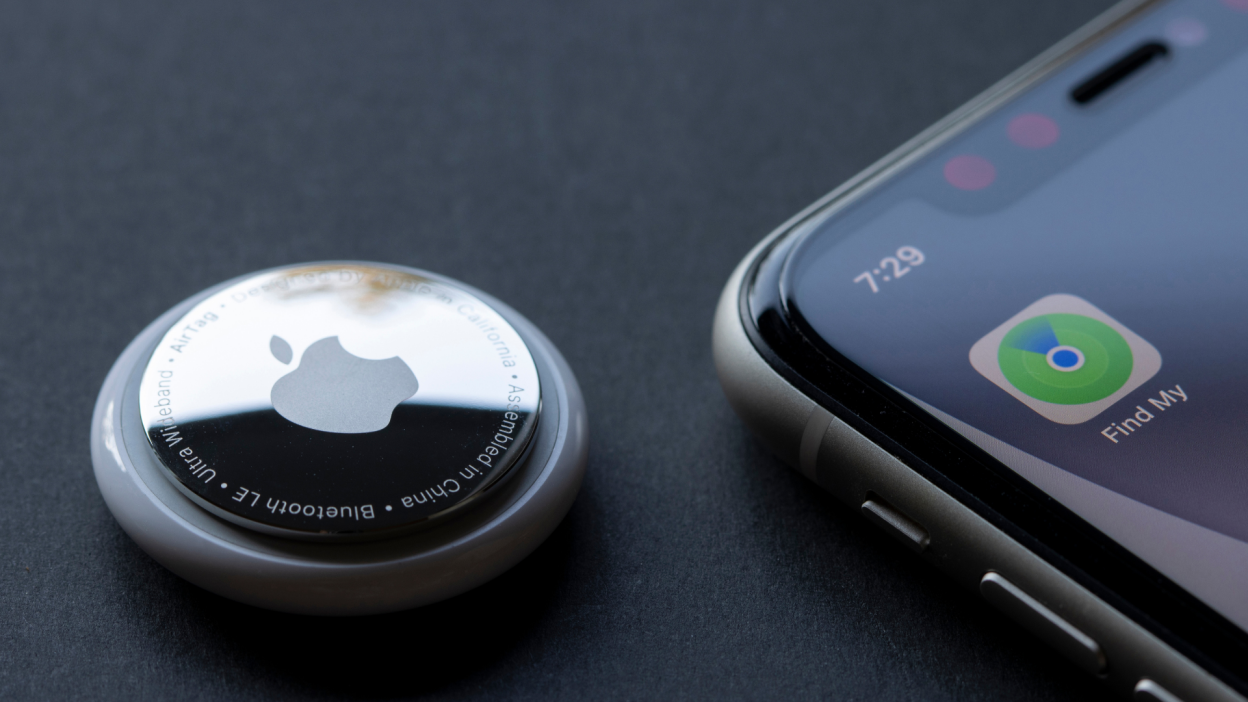
AirTag är Apples lösning för att hålla reda på dina personliga tillhörigheter på ett säkert och effektivt sätt. Det är en liten, knappformad spårare som använder en kombination av Bluetooth och Ultra Wideband-teknik (UWB) för att kommunicera med Apples globala Hitta-nätverk. Detta nätverk består av hundratals miljoner Apple-enheter världen över som anonymt kan hjälpa till att lokalisera en AirTag som är utom räckhåll för ägarens egen telefon. När en annan Apple-enhet upptäcker Bluetooth-signalen från din borttappade AirTag, skickas dess position krypterat till molnet så att du kan se den på en karta. För svenska användare innebär detta en trygghet vid resor eller i kollektivtrafiken, då tätheten av iPhone-användare i städer som Stockholm, Göteborg och Malmö gör spårningen tillförlitlig. AirTag bygger på samma nätverk som beskrivs i vår guide om Hitta min iPhone.
- Sömlös integration: Fungerar direkt med Hitta-appen på iPhone, iPad och Mac.
- Global räckvidd: Utnyttjar miljontals Apple-enheter för att hitta föremål långt borta.
- Lång batteritid: Drivs av ett standard CR2032-batteri som räcker i över ett år.
- Enkel setup: Parkopplas med ett enda tryck precis som AirPods.
Teknisk specifikation och hårdvarans design
Hårdvaran i en AirTag är ett exempel på avancerad miniatyrisering. Inuti det rostfria skalet finns ett specialdesignat U1-chip som möjliggör precisionssökning, en inbyggd högtalare som kan spela upp ljud, samt en accelerometer. Enheten är IP67-klassad, vilket innebär att den tål vatten och damm på en nivå som gör att den klarar av att tappas i en vattenpöl eller ligga ute i regnet utan att skadas. Det utbytbara batteriet sitter bakom ett vridbart lock, vilket är ett avsteg från Apples vanliga policy om förseglade batterier, och gör att produkten kan användas i många år. Designen är medvetet minimalistisk för att enkelt kunna stoppas i en ficka eller fästas i en hållare.
| Komponent | Specifikation | Funktion |
|---|---|---|
| Chipset | Apple U1 | Ultra Wideband och precisionssökning |
| Trådlöst | Bluetooth LE | Kommunikation på nära håll |
| Batteri | CR2032 knappcell | Utbytbart av användaren |
| Skyddsklass | IP67 | Vattentålig ner till 1 meter i 30 minuter |
| Diameter | 31,9 mm | Kompakt storlek för alla föremål |
Precisionssökning med Ultra Wideband
För användare med iPhone 11 eller nyare blir sökandet efter borttappade föremål en interaktiv upplevelse. Tack vare U1-chippet kan telefonen visa exakt avstånd och riktning till din AirTag. På skärmen ser du en pil som pekar åt rätt håll och telefonen ger haptisk feedback (vibrationer) som blir starkare ju närmare du kommer. Detta är ovärderligt när nycklarna har halkat ner mellan soffkuddarna eller ligger gömda i en jackficka.
Installation och första parkoppling
Att komma igång med en AirTag är enkelt och kräver ingen teknisk förkunskap. När du drar ut plastfliken som aktiverar batteriet, känner din iPhone automatiskt av enheten om den är i närheten. En animering dyker upp på skärmen, liknande den för AirPods, där du får namnge din AirTag. Du kan välja mellan förinställda namn som ”Nycklar”, ”Väska” eller ”Cykel”, eller skapa ett helt eget namn med en tillhörande emoji. När parkopplingen är klar är enheten låst till ditt Apple-konto, vilket fungerar som en stöldskyddsmekanism då ingen annan kan använda din AirTag utan att du först tar bort den från ditt konto.
| Steg | Åtgärd | Resultat |
|---|---|---|
| 1 | Dra ut batterifliken | Enheten startar och piper |
| 2 | Håll nära iPhone | Parkopplingsfönster visas |
| 3 | Namnge enheten | Visas med ikon i Hitta-appen |
| 4 | Bekräfta Apple-konto | Enheten är nu spårbar |
Praktiska användningsområden i vardagen
Användningsområdena för AirTag begränsas egentligen bara av din fantasi. Det vanligaste är att fästa den vid nyckelknippan, men många använder den även i handbagaget vid flygresor för att få bekräftat att väskan faktiskt kom med planet. I Sverige har det även blivit populärt att gömma en AirTag på sin cykel eller elsparkcykel som en extra säkerhetsåtgärd vid stöld. Eftersom enheten är så liten kan den enkelt placeras i ett dolt fack i en ryggsäck eller fästas på andra värdesaker. AirTag lanserades av Apple 2021 och har sedan dess blivit en av de mest populära spårarna på marknaden. Genom att ha en AirTag på viktiga föremål minskar man den dagliga stressen av att inte hitta sina saker.
- Resväskor: Följ ditt bagage genom flygplatsernas sorteringssystem.
- Plånböcker: Använd tunna hållare för att få plats med spåraren i sedelfacket.
- Husdjur: Fäst i halsbandet för att snabbt hitta en hund som sprungit bort.
- Fordon: Placera i handskfacket för att komma ihåg var du parkerat bilen.
Integritet och säkerhet mot oönskad spårning
Apple har lagt stor vikt vid att förhindra att AirTag används för att spåra personer utan deras vetskap. Om en AirTag som inte tillhör dig rör sig med dig under en längre tid, kommer din iPhone att skicka en notis som säger ”AirTag upptäckt nära dig”. Du kan då spela upp ett ljud på den okända spåraren för att hitta den. För Android-användare finns appen ”Tracker Detect” som kan användas för att skanna efter oönskade AirTags i närheten. Dessutom, om en AirTag är borta från sin ägare under en viss tid och flyttas på, kommer den automatiskt att börja pipa för att dra till sig uppmärksamhet. Detta gör AirTag till en av de säkraste spårarna på marknaden ur ett integritetsperspektiv.
| Säkerhetsfunktion | Beskrivning | Syfte |
|---|---|---|
| Anti-stalking-notis | Varning på iPhone vid okänd spårare | Förhindra personspårning |
| Automatiskt ljud | Piper vid förflyttning utan ägare | Uppmärksamma omgivningen |
| Kryptering | End-to-end-krypterad position | Endast ägaren ser platsen |
| Roterande ID | Bluetooth-ID ändras regelbundet | Förhindra digital skuggning |
Vad du ska göra om du hittar en okänd AirTag
Om du hittar en AirTag som någon har tappat kan du hålla toppen av din smartphone (iPhone eller Android med NFC) mot den vita sidan av AirTagen. En länk visas då som leder till en webbsida med information om enheten, inklusive dess serienummer och eventuellt ett meddelande från ägaren med ett telefonnummer om den har försatts i ”Förlorat läge”. Misstänker du att någon medvetet placerat en spårare på dig eller dina saker mot din vilja, ska du kontakta polisen.
Batteritid och hur du byter batteri själv
En av de stora fördelarna med AirTag jämfört med många konkurrenter är det utbytbara batteriet. Enheten använder ett vanligt CR2032 litium-knappcellsbatteri som finns att köpa i de flesta mataffärer och teknikbutiker i Sverige. Batteriet räcker normalt i över ett år vid standardanvändning (några ljuduppspelningar och precisionssökningar per dag). Din iPhone varnar dig i god tid innan batteriet tar slut så att du hinner byta det. För att byta batteriet trycker du ner det rostfria locket och vrider det moturs. Det är viktigt att notera att vissa CR2032-batterier med bitter beläggning (för att förhindra att barn sväljer dem) ibland inte fungerar med AirTag, eftersom beläggningen kan hindra den elektriska kontakten.
- Kontrollera batteristatus i Hitta-appen under fliken ”Föremål”.
- Tryck ner och vrid metallocket moturs för att öppna.
- Sätt i det nya batteriet med plussidan (+) uppåt.
- Vrid tillbaka locket tills det tar stopp och enheten piper.
Tillbehör och monteringslösningar
Eftersom AirTag i sig själv saknar ett hål för en nyckelring, har en hel industri av tillbehör vuxit fram. Apple erbjuder egna nyckelringar och remmar i läder och silikon, men det finns även ett stort utbud från tredjepartstillverkare. För svenska cyklister finns det hållare som monteras under flaskstället eller inuti styret, vilket gör spåraren mer diskret. Det finns även självhäftande fodral som kan fästas på undanskymda platser. Valet av tillbehör beror helt på föremålet du vill skydda och hur diskret du vill att spårningen ska vara. Letar du efter tillbehör billigt kan du läsa våra tips om att spara pengar på online shopping.
| Tillbehörstyp | Material | Bäst för |
|---|---|---|
| Nyckelring | Läder / silikon | Hemnycklar och bilnycklar |
| Loop/rem | Polyuretan | Ryggsäckar och bagage |
| Självhäftande fodral | Plast | Elektronik och verktyg |
| Cykelfäste | Robust plast | Diskret montering på ram |
Dela AirTag med familj och vänner
Sedan iOS 17 introducerade Apple möjligheten att dela en AirTag med upp till fem andra personer. Detta är en efterlängtad funktion för föremål som delas av hela hushållet, som exempelvis en gemensam bilnyckel eller hundens halsband. När du delar en AirTag med en familjemedlem kommer de inte längre att få varningar om ”oönskad spårning” när de lånar föremålet, och de kan själva se positionen och spela upp ljud på spåraren. Ägaren till AirTagen kan när som helst återkalla åtkomsten för de andra användarna via Hitta-appen.
- Gå till fliken ”Föremål” i Hitta-appen.
- Välj den AirTag du vill dela.
- Tryck på ”Lägg till person” under sektionen Dela denna AirTag.
- Mottagaren får en inbjudan och kan sedan se enheten på sin egen karta.
Jämförelse mellan AirTag och konkurrerande spårare
Marknaden för spårningsenheter har funnits länge med märken som Tile och Chipolo, men AirTag skiljer ut sig främst genom integrationen i Apples operativsystem. Den största skillnaden ligger i nätverkets storlek; medan Tile kräver att andra användare har Tile-appen installerad, fungerar AirTag med alla iPhones i hela världen utan att någon extra mjukvara behövs. Detta ger en fördel när föremål tappas bort på allmänna platser. Å andra sidan saknar AirTag funktioner som att kunna dubbelklicka på spåraren för att hitta din telefon, en funktion som många Tile-användare uppskattar.
| Funktion | Apple AirTag | Tile Pro | Chipolo ONE |
|---|---|---|---|
| Nätverk | Apple Find My | Tile Network | Google / Apple (specifik version) |
| Precisionssökning | Ja (UWB) | Endast vissa modeller | Nej |
| Batteribyte | Ja | Ja | Ja |
| Hitta telefonen | Nej | Ja | Ja |
| Högtalarvolym | Medel | Hög | Mycket hög |
Felsökning av vanliga problem
Ibland kan man uppleva att en AirTag inte uppdaterar sin position eller att precisionssökningen inte startar. Oftast beror detta på svag Bluetooth-signal eller att telefonen behöver kalibrera sina sensorer. Om din AirTag inte syns alls bör du först kontrollera att platstjänster är aktiverade för Hitta-appen i din iPhones integritetsinställningar. Ett annat vanligt fel är att tvåfaktorsautentisering inte är aktiverat på ditt Apple-konto, vilket krävs för att Hitta-nätverket ska fungera korrekt. Om ingenting annat hjälper är en fabriksåterställning lösningen: ta ur batteriet och sätt i det igen fem gånger i rad tills du hör ett annorlunda ljud än det vanliga startljudet.
- Ingen position: Kontrollera att Bluetooth och Wi-Fi/mobildata är på.
- Ljudet hörs inte: Kontrollera om högtalarhålet är blockerat av smuts.
- Kan inte parkoppla: Se till att AirTagen inte redan är låst till ett annat Apple-konto.
- Räckviddsproblem: Kom ihåg att hinder som betongväggar förkortar räckvidden avsevärt.
Framtiden för lokaliseringsteknik hos Apple
Apple fortsätter att utveckla sin lokaliseringsteknik och vi ser redan hur UWB-chippet används för fler saker än bara AirTag, som digitala bilnycklar och förbättrad kommunikation mellan HomePod och iPhone. Det ryktas om framtida versioner av AirTag med ännu bättre räckvidd och tunnare design. Apple och Google har dessutom tagit fram en gemensam industristandard för att upptäcka oönskad spårning, vilket gör det säkrare för alla oavsett vilken telefon man använder.
- Bättre integration: Smartare samverkan med övriga Apple-enheter.
- Industristandard: Gemensamt protokoll med Android för ökad säkerhet.
- Förbättrad räckvidd: Nyare generationer av UWB-chippet.
- Hållbarhet: Fler återvunna material i framtida hårdvara.
Sammanfattning och slutgiltiga tankar
AirTag är ett av Apples mest prisvärda och praktiska tillbehör. För några hundralappar får man tillgång till en teknik som för bara några år sedan kändes som science fiction. Genom att utnyttja styrkan i miljontals uppkopplade enheter har Apple skapat ett system som är både enkelt att använda och kraftfullt. Oavsett om du ofta förlägger nycklarna eller är en frekvent resenär som vill ha koll på bagaget, erbjuder AirTag en trygghet som är svårslagen. Med fokus på integritet och användarvänlighet är det en produkt som snabbt blir en uppskattad del av vardagen för många iPhone-ägare i Sverige.
Referenskällor
Vanliga frågor (FAQ)
Hur lång är räckvidden för en AirTag?
Inomhus är Bluetooth-räckvidden cirka 10–20 meter, men tack vare Hitta-nätverket kan en AirTag lokaliseras var som helst i världen där det finns andra Apple-enheter i närheten.
Kan jag använda AirTag med en Android-telefon?
Du kan inte konfigurera en AirTag med Android, men du kan använda appen ”Tracker Detect” för att hitta okända AirTags nära dig eller läsa av en borttappad AirTag via NFC.
Måste jag ladda min AirTag?
Nej, den drivs av ett utbytbart knappcellsbatteri (CR2032) som räcker i cirka ett år.
Är AirTag stöldskyddad?
Den har ett aktiveringslås som gör att den inte kan användas av någon annan om den inte tas bort från ditt Apple-konto. Den är dock främst en spårare, inte ett larm.
Kan jag spåra mina barn med AirTag?
Apple rekommenderar officiellt att man använder en Apple Watch med familjeinställning för att spåra barn, eftersom AirTag är designad för föremål och har anti-stalking-funktioner som aktiveras vid personspårning. Vill du jämföra klockor har vi en guide till pulsklockor och smarta klockor.
Vad händer om jag tappar min AirTag i sjön?
Den är vattentålig enligt IP67, vilket betyder att den klarar 1 meters djup i 30 minuter. Den bör dock torkas av noggrant efteråt.
Hur många AirTags kan jag ha på ett Apple-konto?
Du kan ha upp till 16 stycken AirTags kopplade till ett och samma Apple-konto samtidigt.
Behöver jag betala en månadskostnad?
Nej, det finns ingen prenumerationsavgift för att använda AirTag eller Hitta-nätverket.
Varför piper min AirTag ibland?
Den kan pipa om den har varit ifrån sin ägare en tid och rör på sig, eller om du har aktiverat ”Spela ljud” i appen för att hitta den.
Fungerar precisionssökning på alla iPhones?
Nej, precisionssökning kräver en iPhone 11 eller senare modell eftersom tekniken bygger på U1-chippet.