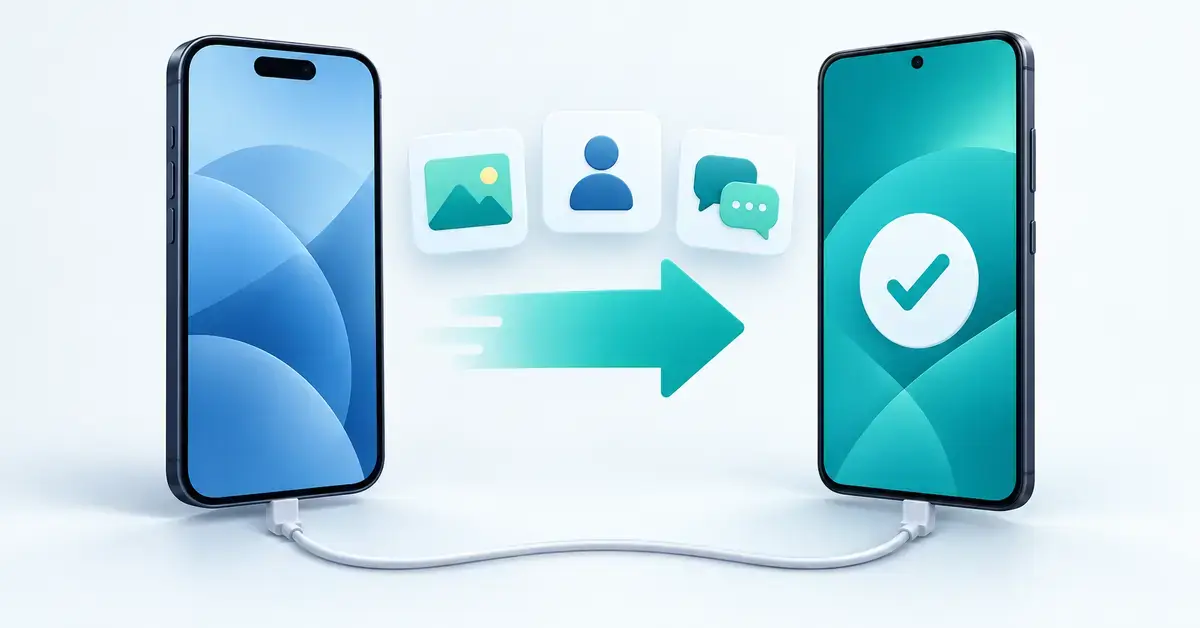
Att byta från iPhone till Android behöver inte innebära att du förlorar bilder, kontakter eller chatthistorik. Med dagens verktyg går det att flytta det mesta – ofta på under en timme. Den här guiden går igenom hur du förbereder bytet, vilka metoder som finns, exakt vad som följer med och de fallgropar som är lätta att missa, till exempel iMessage som annars kan göra att dina sms aldrig kommer fram.
Viktiga punkter
- Google sköter flytten. Android-telefonens installationsguide kopierar innehåll direkt från din iPhone – via kabel eller trådlöst.
- Kabel flyttar mest. En USB-C-till-Lightning-kabel tar även med sådant som samtalshistorik och anteckningar.
- Stäng av iMessage. Annars kan sms från iPhone-användare försvinna – det vanligaste misstaget vid ett byte.
- iCloud-bilder flyttas separat via Apples tjänst på privacy.apple.com till Google Foton.
- WhatsApp-historik kräver en fabriksny Android-telefon, en kabel och samma telefonnummer.
- BankID och betalappar måste installeras eller köpas om – de följer inte med automatiskt.
Så fungerar bytet i korthet
Det finns inget enskilt Apple-verktyg som flyttar allt åt dig när du lämnar iPhone – Apples egna hjälpmedel är gjorda för att du ska flytta till iPhone. I stället är det Google som sköter jobbet. När du startar en ny Android-telefon första gången (eller efter en fabriksåterställning) erbjuder installationsguiden att kopiera innehåll direkt från din iPhone.
Du kan göra det på två sätt: med en kabel mellan telefonerna eller trådlöst via Googles app ”Android Switch”. Kabeln flyttar mest och är snabbast, medan den trådlösa metoden hoppar över vissa saker som samtalshistorik och anteckningar. Oavsett metod behöver du först stänga av iMessage – mer om det längre ner.
Vill du ha en mer allmän genomgång som gäller alla telefoner, oavsett märke, finns även vår guide till att flytta data till en ny telefon.
Förbered innan du byter
Lite förberedelse gör bytet mycket smidigare. Gå igenom följande på din iPhone innan du börjar:
- Säkerhetskopiera iPhone. Ta en färsk backup så att inget går förlorat om något krånglar. Du kan använda iCloud eller en dator – se vår guide om att säkerhetskopiera din iPhone utan iCloud.
- Skaffa ett Google-konto. Android bygger på ett Google-konto på samma sätt som iPhone bygger på ett Apple-konto. Har du redan Gmail är du klar.
- Ladda båda telefonerna. Google rekommenderar minst 80 % batteri på båda enheterna under överföringen.
- Lista dina appar och inloggningar. Appar följer inte alltid med automatiskt, och gratisversioner kan behöva laddas ner på nytt. Se till att du kommer åt dina lösenord.
- Ha en kabel redo. En kabel med USB-C i ena änden och Lightning (eller USB-C) i den andra ger den mest kompletta överföringen.
Har du mycket inloggningar är det ett bra tillfälle att samla dem i en lösenordshanterare, så slipper du logga in manuellt i varje app på den nya telefonen.
Steg 1: Flytta data med Googles verktyg
Själva grundöverföringen sker under Androids installationsguide. Om telefonen redan är konfigurerad kan du fabriksåterställa den för att få fram guiden igen.
Med kabel (rekommenderas)
- Starta den nya Android-telefonen och följ installationsguiden fram till steget ”Kopiera appar och data”.
- Anslut iPhone till Android-telefonen med kabeln.
- Lås upp iPhone och tryck på ”Lita på” om du blir tillfrågad.
- Välj vilka datatyper du vill flytta – till exempel kontakter, foton, meddelanden, kalender och enhetsinställningar.
- Vänta tills överföringen är klar. Kabeln tar även med sådant som samtalshistorik.
Trådlöst (appen Android Switch)
Saknar du kabel visar Android-telefonen en QR-kod under installationen. Skanna den med iPhones kamera, så får du ladda ner appen ”Android Switch” från App Store. Håll telefonerna nära varandra, anslut båda till wifi och följ instruktionerna. Tänk på att den trådlösa metoden flyttar en mer begränsad mängd data än kabeln.
Steg 2: Foton och videor
Ligger alla dina bilder på själva iPhone följer de med i grundöverföringen ovan. Men många har bilder sparade i iCloud Foton, och de ligger i molnet – inte på telefonen.
För iCloud-bilder finns en officiell väg: logga in på Apples integritetsportal privacy.apple.com, välj ”Överför en kopia av dina data” och sedan Google Foton som mottagare. Apple skickar då en kopia av dina foton och videor direkt till ditt Google-konto. Processen tar normalt tre till sju dagar, och din iCloud-kopia påverkas inte – du får en kopia, inget raderas.
Tänk på att bilderna räknas mot ditt Google-utrymme. Ett Google-konto har 15 GB gratis som delas mellan Gmail, Drive och Google Foton. Behöver du mer kan du uppgradera via Google One – aktuella priser och planer hittar du på one.google.com.
Steg 3: Flytta din WhatsApp-historik
WhatsApp sparar sina chattar separat, så de ingår inte alltid i grundöverföringen. Det går numera att flytta hela chatthistoriken från iPhone till Android, men med tydliga villkor:
- Den nya Android-telefonen måste vara fabriksny eller nyss återställd – flytten sker under förstagångsinställningen.
- Du behöver en kabel mellan telefonerna.
- Du måste använda samma telefonnummer som på iPhone.
- Både WhatsApp-apparna bör vara uppdaterade till senaste version.
Under inställningen visas en QR-kod på Android-telefonen som du skannar med iPhone, varefter du bekräftar och väntar på att importen blir klar. Observera att de flyttade chattarna inte automatiskt säkerhetskopieras i molnet efteråt – gör en ny backup till Google Drive när du är klar. Din iPhone behåller samtidigt all sin data tills du själv raderar den.
Steg 4: Kontakter, kalender och e-post
Kontakter och kalender följer oftast med i grundöverföringen, men det säkraste på lång sikt är att låta dem synkas via ditt Google-konto. Då finns de på alla enheter och i en ny backup om du byter telefon igen.
Du kan börja redan på iPhone: installera Google-apparna där och låt dem synka kontakter och kalender till ditt Google-konto innan bytet. E-post från Gmail dyker upp automatiskt när du loggar in på Android. Har du e-post hos iCloud fortsätter den att fungera via webben eller en e-postapp, men överväg att flytta den till din huvudadress.
Jämförelse
| Metod | Flyttar | Kräver | Bäst för |
|---|---|---|---|
| Kabel (Android-setup) | Kontakter, foton, meddelanden, kalender, samtalshistorik, inställningar | Kabel + fabriksny/återställd Android | Mest komplett överföring |
| Trådlöst (Android Switch-app) | Det mesta, men ej t.ex. samtalshistorik och anteckningar | Wifi + Android Switch-appen | När kabel saknas |
| iCloud → Google Foton | Foton och videor i molnet | privacy.apple.com + Google-konto | Bilder som ligger i iCloud |
| Samsung Smart Switch | Data + Samsung-inställningar, även WhatsApp | Samsung-telefon + kabel/wifi | Byte till Samsung |
| WhatsApp-flytt | Hela chatthistoriken | Kabel, samma nummer, fabriksny Android | Bevara WhatsApp-chattar |
Samsung Smart Switch – för Samsung-telefoner
Byter du till en Samsung-telefon kan du i stället använda Samsungs egna app Smart Switch, som är inbyggd i Samsungs telefoner. Den fungerar både med kabel och trådlöst och är ofta extra bra på att ta med Samsung-specifika inställningar. Metoden liknar Googles: du ansluter telefonerna, väljer vad som ska flyttas och bekräftar på iPhone. Smart Switch är också den app som används när man flyttar WhatsApp-chattar till en Samsung-enhet.
Stäng av iMessage och FaceTime – missa inte detta
Det här är det vanligaste och mest irriterande misstaget vid ett byte. iMessage är Apples eget meddelandesystem, och det är kopplat till ditt telefonnummer. Om du inte stänger av det kan sms från iPhone-användare fortsätta skickas som iMessage till ett nummer som din nya Android-telefon inte kan ta emot – meddelandena försvinner helt enkelt.
Om du fortfarande har kvar din iPhone: sätt tillbaka SIM-kortet, gå till Inställningar > Meddelanden och stäng av iMessage, och gå sedan till Inställningar > FaceTime och stäng av FaceTime.
Om du redan lämnat ifrån dig iPhone: gå till Apples avregistreringssida selfsolve.apple.com/deregister-imessage, ange ditt nummer och fyll i den kod som skickas via sms för att koppla bort numret. Det kan ta en stund innan sms börjar komma fram som vanligt. En steg-för-steg-genomgång finns i vår guide om att avaktivera iMessage med eller utan iPhone.
BankID, appar och tjänster att tänka på
Vissa appar kan inte bara kopieras över utan måste installeras och aktiveras på nytt. Den viktigaste i Sverige är BankID, som är knutet till enheten och behöver installeras om. Hur du gör det steg för steg beskriver vi i guiden om BankID på ny telefon.
Tänk också på:
- Appar med inloggning (bank, mejl, sociala medier). Du behöver logga in manuellt. Har du tvåfaktorsautentisering aktiverad, flytta eller konfigurera om din autentiseringsapp i god tid.
- Köpta appar och prenumerationer. Betalappar från App Store följer inte med till Android – du får leta upp motsvarigheter på Google Play. Prenumerationer du tecknat via Apple avslutar du i iPhones inställningar.
- Musik och film. Strömningstjänster som Spotify och Netflix fungerar bara att logga in på igen. iTunes-köp med kopieringsskydd följer dock inte med.
eSIM och SIM-kort
Har du ett fysiskt SIM-kort flyttar du det helt enkelt till den nya telefonen (kontrollera att storleken passar). Använder du eSIM går det inte att flytta mellan telefoner på egen hand – du behöver kontakta din operatör för att få eSIM aktiverat på den nya enheten. Gör gärna det innan du lämnar ifrån dig iPhone.
Vanliga misstag att undvika
- Att glömma stänga av iMessage. Den vanligaste orsaken till försvunna sms efter ett byte.
- Att radera iPhone för tidigt. Behåll den tills du kontrollerat att allt verkligen kommit över.
- Att missa iCloud-bilderna. Bilder i molnet följer inte med automatiskt – använd Apples överföringstjänst.
- Att flytta WhatsApp efter att telefonen redan tagits i bruk. Chattflytten kräver en fabriksny eller återställd Android-telefon.
- För lite lagringsutrymme i Google-kontot. Kontrollera att du har plats innan en stor fotoöverföring.
Vem passar bytet för?
Själva flytten är i dag tillräckligt enkel för de allra flesta – det mesta sköts automatiskt av installationsguiden. Byter du till en Samsung-telefon får du dessutom extra hjälp av Smart Switch. Räkna ändå med lite handpåläggning för appar med inloggning, köpta appar och den viktiga iMessage-avstängningen. Avsätt gärna en kvällsstund, ha båda telefonerna och en kabel till hands, så går det smidigt.
Referenskällor
- Google – Switch to Android (android.com/switch)
- Apple Support – Överför en kopia av dina foton och videor till Google Foton
- Apple – Data och integritet (privacy.apple.com)
- Apple – Avregistrera iMessage
- Google – Bring your WhatsApp chat history to Android
- WhatsApp Hjälpcenter – flytta chatthistorik mellan iPhone och Android
- Samsung – Smart Switch
- Google One – lagringsplaner och priser
Vanliga frågor (FAQ)
Kan jag flytta allt från iPhone till Android?
Det mesta följer med: kontakter, kalender, foton, meddelanden och ofta WhatsApp-historik. Vissa saker gör det inte, till exempel betalappar från App Store, iTunes-köp med kopieringsskydd och en del hälsodata. Räkna med att installera om appar och logga in på nytt.
Varför slutar jag få sms efter bytet?
Det beror nästan alltid på att iMessage fortfarande är aktivt för ditt nummer. Stäng av iMessage och FaceTime på iPhone, eller avregistrera numret via Apples avregistreringssida om du inte längre har telefonen.
Hur lång tid tar överföringen?
Själva kabel- eller trådlösa överföringen tar oftast mellan några minuter och en timme beroende på hur mycket data du har. Flytt av iCloud-bilder till Google Foton kan dock ta tre till sju dagar eftersom den sker via Apples servrar.
Behöver jag en kabel för att byta?
Nej, du kan flytta data trådlöst med appen Android Switch. Men en kabel går snabbare och tar med mer, till exempel samtalshistorik, och krävs för att flytta WhatsApp-historik.
Vad händer med min gamla iPhone och mina data?
Ingenting raderas automatiskt – iPhone behåller all sin data och dina iCloud-filer ligger kvar. När du är säker på att allt kommit över kan du logga ut från ditt Apple-konto och fabriksåterställa iPhone innan du säljer eller lämnar in den.