
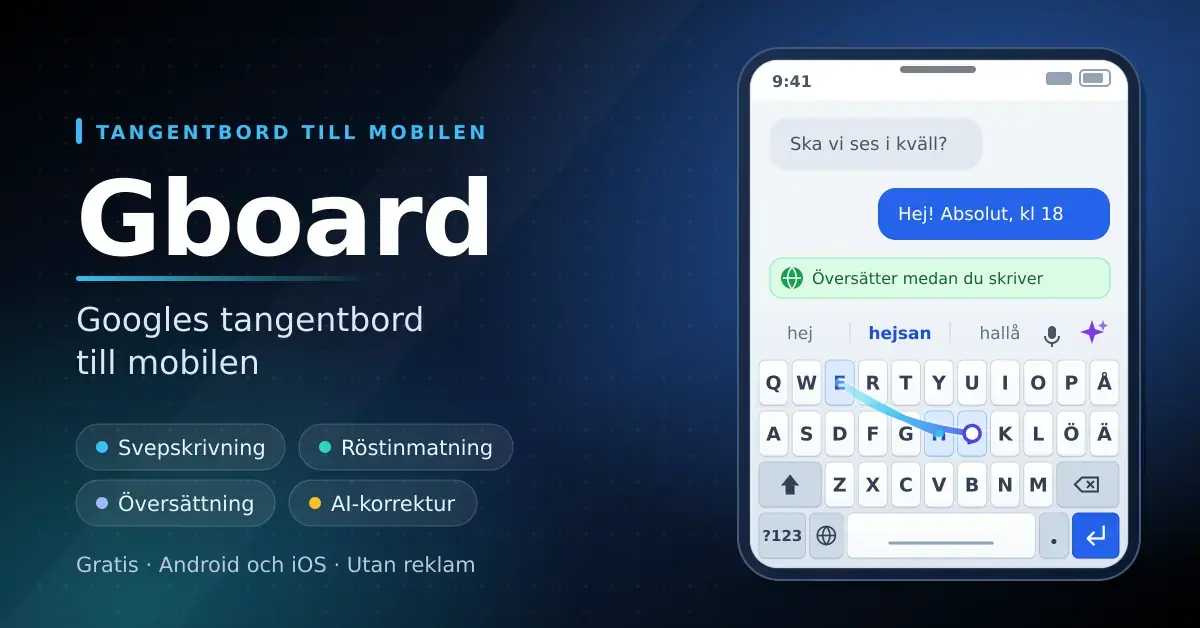
Gboard är Googles tangentbord till mobilen, och ett av de vanligaste alternativen till telefonens inbyggda. Det är gratis, finns till både Android och iPhone, och har vuxit rejält sedan lanseringen. Här går vi igenom vad det kan i dag, vad de nya AI-funktionerna gör, och vad som är värt att veta om integriteten.
Viktiga punkter
- Gboard är gratis och finns till både Android och iPhone, och ersätter telefonens inbyggda tangentbord.
- Svepskrivning, röstinmatning och sökning direkt i tangentbordet är fortfarande kärnan.
- Översättning fungerar medan du skriver, vilket är praktiskt när du skriver på ett annat språk.
- Nyare mobiler har AI-verktyg för korrekturläsning och omskrivning, som körs lokalt på enheten.
- Ett tangentbord ser allt du skriver, så gå igenom behörigheter och stäng av synkning om du vill.
- Gboard behöver inte tillgång till dina kontakter för att fungera.
Grundfunktionerna
Det här är vad de flesta använder dagligen:
- Svepskrivning. Dra fingret från bokstav till bokstav i stället för att trycka på varje tangent. Gboard brukar räknas till de bästa på just detta.
- Röstinmatning. Tryck på mikrofonen och prata, så blir det text.
- Sök direkt i tangentbordet. Tryck på G-knappen för att söka på Google och dela resultatet utan att lämna appen du är i.
- Emoji-, GIF- och klistermärkessökning, så att du hittar rätt uttryck snabbt.
- Handskrift, om du hellre skriver för hand.
- Urklippshanterare, som sparar det du kopierat en tid så att du kan klistra in det igen.
Översättning medan du skriver
En av de mest användbara funktionerna: Gboard har Google Översätt inbyggt. Du kan skriva på svenska och få texten översatt direkt i skrivfältet, vilket är praktiskt i chattar med någon som inte talar svenska.
Tangentbordet hanterar dessutom flera språk samtidigt. Har du aktiverat både svenska och engelska rättar och föreslår det utan att du behöver byta manuellt.
AI-verktygen
Det stora tillskottet på senare år är AI-verktyg för text. På nyare telefoner dyker det upp en ikon som ger dig möjlighet att:
- Korrekturläsa och rätta stavning och grammatik i ett svep.
- Skriva om en text som blivit klumpig.
- Ändra tonläge, exempelvis till mer professionellt, vänligt eller kortfattat.
- Korta ner eller utveckla det du skrivit.
Det viktiga i sammanhanget är att bearbetningen sker lokalt på telefonen, inte i molnet. Texten du rättar lämnar alltså inte enheten.
Haken är hårdvaran: funktionerna kräver en tillräckligt ny och kraftfull telefon. Har du en äldre eller enklare modell dyker ikonen helt enkelt inte upp.
Google har också visat en vidareutvecklad röstinmatning som ska kunna städa upp i talspråk, alltså ta bort tvekljud och självrättningar och göra om ramsan till ett rent meddelande. Den rullas ut successivt och är till att börja med begränsad till nyare toppmodeller.
Roliga detaljer
- Emoji Kitchen låter dig kombinera två emojier till nya klistermärken, och biblioteket har vuxit rejält med sökbara och sparade favoriter.
- Skanna text med kameran och få in den direkt i skrivfältet.
- Smarta svar, som föreslår korta svar utifrån meddelandet du fått.
Genvägar värda att kunna
- Flytta markören genom att dra fingret längs mellanslagstangenten, betydligt smidigare än att peta på skärmen.
- Radera flera ord genom att dra åt vänster från backstegstangenten.
- Enhandsläge och möjlighet att ändra tangentbordets höjd, praktiskt på stora telefoner.
- Teman om du vill ändra utseendet.
Letar du efter specialtecken och symboler har vi förresten en egen guide om specialtecken.
Integritet – vad delas med Google?
Ett tangentbord ser allt du skriver, inklusive lösenord och privata meddelanden. Därför är det rimligt att fråga vad som lämnar telefonen.
Enligt Google skickas i huvudsak följande:
- Dina sökningar i tangentbordet, eftersom de måste behandlas för att ge resultat.
- Röstinmatningar, när du använder mikrofonen och funktionen behöver molnet.
- Användningsstatistik om vilka funktioner som används och om appen kraschar.
Det som enligt Google inte skickas är själva texten du skriver i appar och chattar. Orden du lär tangentbordet sparas lokalt för att förbättra förslagen, och kan raderas.
Vill du strama åt ytterligare:
- Neka tillgång till kontakter. Gboard behöver det inte för att fungera, det påverkar bara namnförslag.
- Stäng av synkning av inlärda ord, så stannar de på telefonen i stället för att kopplas till ditt Google-konto.
- Gå igenom inställningarna för sök och personalisering i appen.
- Rensa inlärda ord om du vill börja om.
Gboard eller SwiftKey?
De två stora alternativen skiljer sig åt:
- Välj Gboard om du vill ha snabbast möjliga svepskrivning, inbyggd Google-sökning och översättning direkt i tangentbordet.
- Välj SwiftKey om du skriver på flera språk och vill att tangentbordet ska anpassa sig till dina egna uttryck, eller om du använder Microsofts tjänster.
Vi har en separat genomgång av Microsoft SwiftKey om du vill jämföra. Fler apptips finns i vår lista över bra appar till smartphones.
Så kommer du igång
På Android: installera från Google Play, öppna appen och följ guiden för att aktivera Gboard som tangentbord. På många Android-telefoner är det redan förinstallerat.
På iPhone: installera från App Store, gå sedan till Inställningar → Allmänt → Tangentbord → Tangentbord → Lägg till nytt tangentbord och välj Gboard. Vill du ha svepskrivning och sökning behöver du slå på Tillåt fullständig åtkomst.
Referenskällor
Vanliga frågor (FAQ)
Vad kostar Gboard?
Ingenting. Tangentbordet är gratis och innehåller ingen reklam.
Finns Gboard till iPhone?
Ja, det finns till både Android och iOS. På iPhone lägger du till det under Inställningar och tangentbord.
Vad är AI-verktygen i Gboard?
Funktioner för att korrekturläsa, skriva om och ändra tonläge på text. De körs lokalt på telefonen, men kräver en tillräckligt ny modell.
Skickas allt jag skriver till Google?
Nej. Enligt Google skickas sökningar, röstinmatningar och användningsstatistik, medan texten du skriver i appar och chattar inte skickas.
Behöver Gboard tillgång till mina kontakter?
Nej, det krävs inte för att tangentbordet ska fungera. Det påverkar bara förslag på namn.
Gboard eller SwiftKey – vilket ska jag välja?
Gboard är starkast på svepskrivning, sökning och översättning, medan SwiftKey passar bättre för flerspråkiga användare och personlig anpassning.
Sammanfattning
Gboard är fortfarande ett av de bästa alternativen till mobilens inbyggda tangentbord: gratis, snabbt på svepskrivning, med sökning och översättning inbyggt. På nyare telefoner tillkommer AI-verktyg som korrekturläser och skriver om text lokalt på enheten. Tänk bara på att ett tangentbord ser allt du skriver, så det är värt några minuter att gå igenom behörigheter och synkning innan du börjar använda det.
