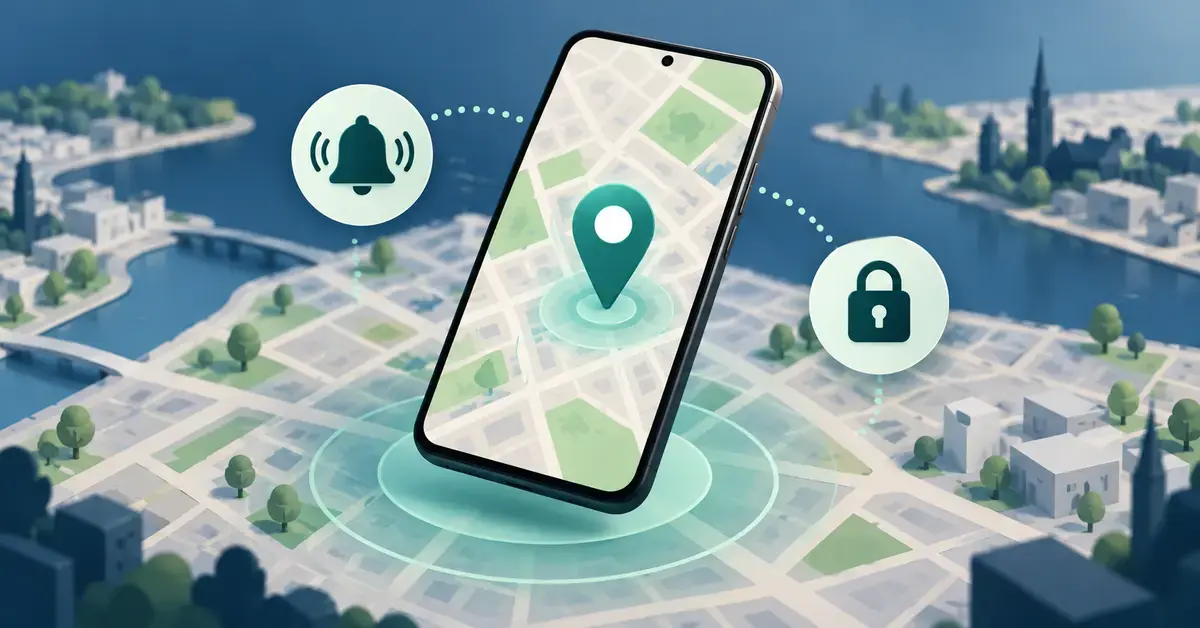
Att tappa bort mobilen känns i magen. Men på en Android-telefon finns en inbyggd gratistjänst från Google som kan visa var enheten är på en karta, få den att ringa, låsa den och till och med radera allt innehåll på distans. I den här guiden går vi igenom exakt hur du hittar en borttappad Android-telefon steg för steg – och vad du bör ställa in redan nu så att allt fungerar den dag du behöver det.
Tjänsten hette länge Hitta min enhet (på engelska Find My Device), men Google bytte 2025 namn på den till Find Hub. Det är samma funktion – många söker fortfarande efter det gamla namnet, så vi använder båda här.
Vad är Find Hub (tidigare Hitta min enhet)?
Find Hub är Googles tjänst för att lokalisera borttappade enheter. Den finns inbyggd i Android och kopplas automatiskt till ditt Google-konto. Med den kan du på en karta se var telefonen senast befann sig, spela upp ett ljud för att hitta den i soffan, låsa skärmen med ett meddelande till en hederlig upphittare eller radera innehållet helt om telefonen är borta för gott.
Namnbytet från Hitta min enhet till Find Hub presenterades i maj 2025. I samband med det utökades tjänsten till att även kunna hitta vänners enheter (med deras tillåtelse), Bluetooth-taggar och annan utrustning – men grunden, att hitta din egen telefon, fungerar precis som tidigare.
Snabbfakta
| Tjänst | Find Hub (tidigare Hitta min enhet / Find My Device) |
|---|---|
| Utvecklare | Google LLC |
| Webbåtkomst | android.com/find |
| Officiell app | Find Hub i Google Play |
| Operativsystem | Android (nätverksfunktion kräver Android 9 eller senare) |
| Pris | Gratis – ingår i Googles tjänster |
| Krav på enheten | Påslagen, uppkopplad, inloggad på Google-konto, Find Hub på, synlig i Google Play |
| Funktioner | Visa plats, spela upp ljud, säkra (låsa) och radera på distans |
Så fungerar lokaliseringen
När telefonen är påslagen och uppkopplad mot mobildata eller wifi rapporterar den sin ungefärliga position till Google. Du loggar sedan in på ett annat håll och ser platsen på en karta. Positionen är ungefärlig och kan avvika något, men räcker oftast för att avgöra om telefonen ligger hemma, på jobbet eller glömdes på ett café.
Om telefonen är offline eller avstängd kan Find Hub i vissa fall ändå visa senast kända plats. Det sker genom ett krypterat nätverk där andra Android-enheter i närheten plockar upp telefonens Bluetooth-signal och vidarebefordrar positionen – utan att vare sig de eller Google kan se var din telefon finns. Mer om detta längre ner.
Förbered dig innan telefonen kommer bort
Det mesta är på som standard, men det är värt att kontrollera medan du fortfarande har telefonen i handen. Gå igenom följande:
- Logga in med ett Google-konto. Find Hub aktiveras automatiskt så fort ett konto läggs till på telefonen.
- Slå på platstjänster. Utan plats kan tjänsten inte visa var telefonen är.
- Ha ett skärmlås. En PIN-kod, ett mönster eller lösenord krävs för att offline-sökningen ska fungera och för att skydda din data.
- Kontrollera att enheten syns i Google Play och att Find Hub är påslaget under inställningarna.
Hitta inställningen på telefonen
Öppna Inställningar och sök efter ”Find Hub” eller ”Hitta min enhet” (på nyare telefoner ligger den under Säkerhet). Kontrollera att funktionen är aktiverad. Vill du kunna hitta telefonen även när den är avstängd väljer du dessutom Hitta dina offline-enheter och alternativet ”Med nätverket överallt”.
Det är också ett bra tillfälle att se över din övriga grundsäkerhet. Att ha tvåfaktorsautentisering på Google-kontot och en lösenordshanterare gör stor skillnad om telefonen hamnar i fel händer.
Viktiga punkter
- Gratis och inbyggt i Android – aktiveras när du loggar in med ett Google-konto.
- Tre åtgärder: spela upp ljud, säkra (lås + meddelande) och radera på distans.
- Nå tjänsten via android.com/find i en webbläsare eller via Find Hub-appen på en annan Android-enhet.
- Offline-sökning sker via ett krypterat Bluetooth-nätverk; avstängda telefoner kan hittas på utvalda Pixel-modeller.
- Förbered dig: slå på platstjänster, sätt ett skärmlås och testa inloggningen innan olyckan är framme.
Så lokaliserar du en borttappad Android-telefon – steg för steg
Du behöver inte ha installerat något i förväg på en annan enhet. Det räcker med en webbläsare eller en annan Android-telefon och ditt Google-lösenord.
Via en webbläsare
- Gå till android.com/find på en dator eller annan telefon.
- Logga in med samma Google-konto som finns på den borttappade telefonen.
- Har du flera enheter väljer du den du letar efter i listan.
- Kartan visar enhetens plats eller senast kända position. Härifrån kan du spela upp ett ljud, säkra eller radera telefonen.
Via Find Hub-appen
- Öppna Find Hub på en annan Android-telefon eller surfplatta (appen finns gratis i Google Play).
- Logga in med ditt konto, eller använd gästläget om du lånar någon annans telefon.
- Välj din enhet i listan för att se platsen och åtgärderna.
Letar du i stället efter en iPhone fungerar det på ett liknande men separat sätt – se vår guide till Hitta min iPhone.
De tre åtgärderna: ring, säkra och radera
När du hittat enheten i Find Hub har du tre alternativ. Börja alltid med det mildaste.
- Spela upp ljud. Telefonen ringer på full volym i fem minuter, även om den är i tyst läge. Perfekt när mobilen ligger någonstans hemma eller på kontoret.
- Säkra enheten (markera som borttappad). Låser skärmen med din befintliga kod och låter dig visa ett meddelande och ett telefonnummer på låsskärmen, så att en upphittare kan nå dig.
- Radera enheten. En fabriksåterställning som raderar allt innehåll på distans. Använd det som sista utväg: efter raderingen går telefonen inte längre att spåra i Find Hub, och om du får tillbaka den krävs ditt Google-lösenord för att kunna använda den igen. Minneskort raderas inte alltid.
Hitta telefonen när den är offline eller avstängd
Tack vare Find Hub-nätverket kan du i många fall se en plats även när telefonen saknar uppkoppling. För att nätverksfunktionen ska fungera krävs Android 9 eller senare, påslagen Bluetooth och plats samt ett inställt skärmlås.
Att hitta en helt avstängd telefon – eller en vars batteri tagit slut – stöds i dagsläget bara på vissa modeller, framför allt Pixel 8-, Pixel 9- och Pixel 10-serierna. På dessa kan telefonen skicka ut en Bluetooth-signal i flera timmar efter att den stängts av. På andra telefoner visas i stället den senast kända platsen innan den tappade uppkopplingen.
Om telefonen är stulen
Vid stöld gäller delvis andra råd än vid en bortglömd mobil:
- Jaga aldrig tjuven själv. Lämna adresser och kartpositioner till polisen i stället.
- Säkra enheten direkt så att ingen kommer åt dina appar, och överväg att radera den om den innehåller känslig information.
- Spärra SIM-kortet hos din operatör för att stoppa samtal och sms i ditt namn.
- Byt lösenord till Google-kontot och till appar med betalning eller inloggning. Har du BankID på telefonen bör du spärra och installera BankID på en ny telefon.
- Var uppmärksam på bedrägeriförsök. Tjuvar och bedragare kan ringa eller sms:a och utge sig för att vara Google eller din operatör – läs mer om hur du känner igen telefonbedrägeri (vishing).
Integritet och säkerhet
Platsdata i Find Hub-nätverket är krypterad från början till slut. Det innebär att varken Google eller de förbipasserande Android-enheter som hjälper till att hitta din telefon kan se var den finns – bara du som är inloggad på kontot. Funktionen är också avgränsad: den fungerar till exempel inte för jobbprofiler som din arbetsgivare hanterar.
Vill du gå vidare och minska vilka uppgifter Google sparar om dig i övrigt kan du läsa hur du raderar personuppgifter från Google.
Vanliga misstag att undvika
- Att inte testa i förväg. Logga in på android.com/find en gång medan du har telefonen, så att du vet att allt fungerar.
- Att radera för tidigt. När du raderat går enheten inte längre att spåra. Börja alltid med att spela upp ljud och säkra enheten.
- Att stänga av platstjänster för att ”spara batteri”. Då kan tjänsten inte visa någon position.
- Att sakna skärmlås. Utan lås fungerar inte offline-sökningen, och vem som helst kommer åt dina appar.
- Att glömma bort kompletterande skydd. En liten Bluetooth-spårare som Tile på nycklar och väska kompletterar telefonens egen funktion.
Om du redan bytt eller ska byta telefon
Står du i begrepp att skaffa en ny mobil är det smart att flytta över allt innehåll på rätt sätt och kontrollera att Find Hub är aktivt direkt på den nya enheten. Vi har en separat guide som visar hur du flyttar data till en ny telefon steg för steg.
Referenskällor
Vanliga frågor (FAQ)
Vad heter Hitta min enhet nu?
Google bytte 2025 namn på tjänsten till Find Hub. Det är samma funktion för att hitta, låsa och radera en borttappad Android-enhet, så äldre guider som nämner ”Hitta min enhet” eller ”Find My Device” syftar på samma sak.
Kan jag hitta min Android-telefon om den är avstängd?
På vissa modeller, framför allt Pixel 8, 9 och 10, kan telefonen hittas i flera timmar efter att den stängts av tack vare en Bluetooth-signal. På andra telefoner visas i stället den senast kända platsen innan den förlorade uppkopplingen.
Behöver jag installera en app i förväg?
Nej. Find Hub är inbyggt i Android och aktiveras automatiskt när du loggar in med ett Google-konto. För att leta efter telefonen räcker det med en webbläsare på android.com/find eller Find Hub-appen på en annan Android-enhet.
Vad händer om jag raderar telefonen på distans?
Allt innehåll fabriksåterställs och telefonen går inte längre att spåra i Find Hub. Hittar du enheten igen behöver du ditt Google-lösenord för att kunna använda den. Innehåll på ett minneskort raderas inte alltid.
Kan jag se platsen om platstjänster är avstängda på den borttappade telefonen?
Nej, inte den aktuella platsen. Tjänsten behöver platstjänster för att rapportera position. Du kan däremot fortfarande se en eventuell senast känd plats och använda funktionen för att låsa eller radera enheten när den kommer online.