
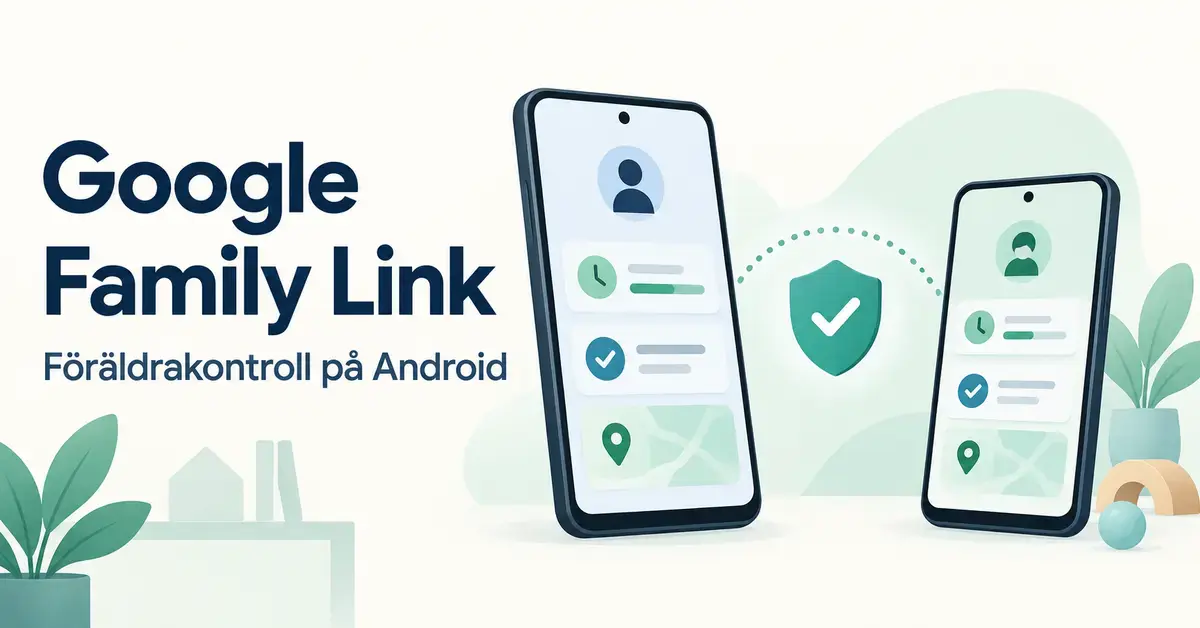
Google Family Link är Googles kostnadsfria verktyg för föräldrakontroll. Med det kan en vuxen koppla ihop sitt eget Google-konto med barnets konto och på distans styra skärmtid, godkänna appar, se var barnets enhet finns och filtrera olämpligt innehåll. Den här guiden förklarar vad Family Link är, vad du behöver, hur du sätter upp det steg för steg på Android – och var gränserna går. Alla tekniska begrepp förklaras längs vägen, så att du kan följa med även om du aldrig har använt föräldrakontroll förut.
Snabbfakta
| Utvecklare | Google LLC |
|---|---|
| Officiell nedladdning | Google Play · App Store |
| Filstorlek | Varierar (uppdateras via Google Play/App Store) |
| Licens | Gratis |
| Operativsystem (förälder) | Android 6.0+, iOS 16+, Chromebook |
| Operativsystem (barn) | Android 6.0+, ChromeOS 71+, kompatibel Fitbit |
Vad är Google Family Link?
Family Link är en app och tjänst från Google som låter en förälder eller vårdnadshavare övervaka och styra ett barns Android-enhet och Google-konto. Du installerar appen på din egen telefon (förälderenheten) och knyter den till barnets konto (barnenheten). Därefter sköter du inställningarna på distans – barnet behöver inte lämna ifrån sig sin telefon varje gång du vill ändra något.
Family Link ingår i det som Google kallar en familjegrupp: en samling på upp till sex personer som delar vissa Google-tjänster. Själva appen och alla föräldrakontroller är gratis. Det enda du betalar för är om du väljer att köpa något i Google Play, men även där kan du ställa in att köp måste godkännas av dig först.
En viktig sak att förstå direkt: Family Link kan bara övervaka en Android-telefon, Android-surfplatta, Chromebook eller en kompatibel Fitbit-klocka som barnenhet. En iPhone eller iPad kan alltså inte styras som barnets enhet. Din egen förälderapp kan däremot köras på både Android och iPhone.
Så fungerar föräldrakontrollen
Family Link samlar de vanligaste behoven en förälder har under några få rubriker. I den uppdaterade appen (omarbetad under 2026) är funktionerna grupperade i avsnitten Skärmtid, Kontroller och Plats. I korthet kan du:
- sätta dagliga tidsgränser och scheman för när enheten får användas,
- godkänna eller blockera appar innan de installeras,
- se barnets ungefärliga plats på en karta,
- filtrera innehåll i Chrome, Google Sök, YouTube och Google Play,
- låsa enheten på distans, till exempel vid läggdags.
Viktiga punkter
- Gratis föräldrakontroll från Google för barnets Android-enhet, Chromebook eller kompatibla Fitbit.
- Styr på distans: skärmtid, scheman, appgodkännande, plats och innehållsfilter.
- Inte för iPhone som barnenhet – barnets enhet måste vara Android, ChromeOS eller Fitbit.
- Övervakning är obligatorisk tills barnet fyller 13 i Sverige, därefter frivillig.
- Säkra ditt eget konto med tvåfaktorsautentisering – det styr barnets inställningar.
Det här behöver du för att komma igång
Innan du börjar är det bra att ha allt på plats. Google ställer följande krav:
- Förälderenheten: en Android-telefon med Android 6.0 eller nyare, en iPhone eller iPad med iOS 16 eller nyare, eller en Chromebook som stöder Android-appar.
- Barnenheten: en Android-enhet med Android 6.0 eller nyare, en Chromebook med ChromeOS 71 eller nyare, eller en kompatibel Fitbit-enhet.
- Ett Google-konto till dig som förälder, och du måste vara minst 18 år.
- Ett Google-konto till barnet. Har barnet inget konto skapar du ett åt det i samband med installationen.
- Du och barnet måste bo i samma land.
Om barnet är yngre än den åldersgräns som gäller i ert land måste kontot vara övervakat via Family Link. I Sverige är den gränsen 13 år, eftersom Sverige inte finns med på Googles lista över länder med annan åldersgräns. Bra att veta är också att Family Link kräver ett Google-konto på barnenheten – det går alltså inte att kombinera med lösningar för att ladda ner Android-appar utan ett Google-konto.
Så sätter du upp Family Link steg för steg
Själva installationen tar oftast 10–15 minuter. Ha gärna både din egen och barnets telefon framför dig.
- Installera appen på din telefon. Ladda ner Google Family Link från Google Play (Android) eller App Store (iPhone) och logga in med ditt eget Google-konto.
- Lägg till barnet. I appen väljer du att lägga till ett barn. Har barnet redan ett Google-konto loggar du in med det; annars skapar du ett nytt konto åt barnet.
- Koppla barnenheten. På barnets Android-enhet loggar du in med barnets konto. Enheten visar en kod eller en länk som du bekräftar i din förälderapp för att para ihop enheterna.
- Ge tillstånd på barnenheten. Du godkänner de behörigheter Family Link behöver, till exempel för plats och för att övervaka appanvändning.
- Ställ in grundreglerna. Välj barnet i appen, öppna Skärmtid och aktivera en daglig tidsgräns eller ett schema. Gå sedan igenom appgränser och innehållsfilter.
- Aktivera plats (valfritt). Tryck på Plats, välj barnet och slå på platsdelning om du vill kunna se var enheten finns.
Saknar ni en extra smartphone att göra inställningarna på kan övervakning i vissa fall även skötas via familylink.google.com i en webbläsare.
Funktioner i detalj
Skärmtid, scheman och skoltid
Under Skärmtid sätter du en daglig gräns för hur länge enheten får användas, och du kan ange olika gränser för olika veckodagar. Med läggdags (downtime) låses enheten automatiskt under natten. Du kan också sätta tidsgränser per app och låta vissa appar – till exempel utbildningsappar – vara helt obegränsade. Behöver du göra ett undantag en enskild dag finns en funktion för att höja gränsen bara för den dagen, utan att ändra dina vanliga inställningar. Funktionen Skoltid, som tidigare bara fanns på vissa smartklockor, fungerar numera även på Android-telefoner och surfplattor och begränsar enheten under skoltid.
Appar, köp och installationer
Du kan kräva att nya appar måste godkännas av dig innan de laddas ner, och du kan blockera appar som redan är installerade. Förfrågningar om nedladdningar, köp eller försök att besöka blockerade webbplatser dyker upp som notiser i appen. Vill du styra barnet mot innehåll som passar åldern är ett tips att välja genomtänkta pedagogiska barnappar och godkänna dem aktivt. Tänk på att blockering av appar inte hindrar allt – läs också vår guide om hur du kan hindra barn och nyfikna från att byta app.
Plats och att hitta enheten
Fliken Plats visar barnenhetens ungefärliga position och batterinivå på en karta. Enheten måste vara påslagen, nyligen använd och uppkopplad mot internet för att platsen ska visas. Du kan få aviseringar när barnet kommer till eller lämnar platser som hemmet eller skolan, och du kan ringa på enheten för att lättare hitta den om den kommit bort i hemmet.
Innehållsfilter för Chrome, Sök, YouTube och Play
Family Link lägger på filter i flera av Googles tjänster. I Chrome kan du blockera olämpliga webbplatser, i Google Sök kan du slå på SafeSearch som filtrerar bort explicit innehåll, och du kan styra vad barnet får se i YouTube och Google Play. Filtren är hjälpmedel, inte en garanti – inget filter fångar allt, så de fungerar bäst tillsammans med samtal om vad barnet gör på nätet.
Vad händer när barnet fyller 13?
När barnet når åldersgränsen för att hantera sitt eget Google-konto – 13 år i Sverige – blir övervakningen frivillig. Barnet får då möjlighet att ta över kontot som ett vanligt, oövervakat Google-konto. Google skickar ett mejl före födelsedagen med information om förändringen. Som förälder kan du inte längre tvinga fram övervakning efter den åldern, men ni kan komma överens om att behålla den frivilligt.
Integritet, säkerhet och vad verktyget inte gör
Family Link innebär att en hel del information om barnets enhet samlas och visas för dig. Använd det öppet: berätta för barnet vad som är påslaget och varför. Säkra samtidigt ditt eget förälderkonto, eftersom det styr barnets inställningar – aktivera gärna tvåfaktorsautentisering så att ingen annan kan logga in. Vill du minska Googles lagring av uppgifter kan du gå igenom familjens integritetsinställningar och radera personuppgifter från Google som du inte längre behöver.
Family Link läser inte barnets textmeddelanden eller samtal och spelar inte in skärmen. Det är ett verktyg för gränser och översikt, inte för total avlyssning. För mer avancerad innehållsövervakning krävs tredjepartstjänster.
Vanliga misstag att undvika
- Att tro att det fungerar på iPhone som barnenhet. Barnets enhet måste vara Android, ChromeOS eller en kompatibel Fitbit.
- Att sätta för hårda regler utan att prata om dem. Reglerna håller bättre om barnet förstår varför de finns.
- Att glömma säkra förälderkontot. Ett kapat förälderkonto innebär kontroll över barnets inställningar.
- Att lita blint på filtren. SafeSearch och webbfilter minskar risken men fångar inte allt.
- Att inte planera för 13-årsdagen. Vet i förväg vad som händer när övervakningen blir frivillig.
Family Link jämfört med andra föräldrakontroller
Family Link är ett naturligt val i en Android-familj, men det finns alternativ som passar andra enheter eller behov bättre. Tabellen jämför några av de vanligaste.
| Tjänst | Styr barnets enhet på | Kostnad | Passar bäst för |
|---|---|---|---|
| Google Family Link | Android, ChromeOS, Fitbit | Gratis | Android-familjer |
| Apple Skärmtid | iPhone, iPad, Mac | Gratis (inbyggt) | Apple-familjer |
| Microsoft Family Safety | Windows, Xbox, Android, iOS | Gratis grundversion | Windows- och Xbox-hushåll |
| Qustodio | Android, iOS, Windows, Mac, Chromebook | Gratisversion + abonnemang | Blandade enheter och mer detaljerad övervakning |
| Bark | Android, iOS, datorer, Chromebook | Abonnemang (testperiod) | Innehållsövervakning och varningar |
Referenskällor
Vanliga frågor (FAQ)
Är Google Family Link gratis?
Ja. Både appen och alla föräldrakontroller är kostnadsfria. Det enda du betalar för är eventuella köp i Google Play, och även de kan ställas in så att de måste godkännas av dig.
Fungerar Family Link på iPhone?
Din egen förälderapp kan köras på iPhone, men barnets enhet kan inte övervakas om den är en iPhone eller iPad. Barnenheten måste vara en Android-enhet, en Chromebook eller en kompatibel Fitbit. För iPhone som barnenhet används i stället Apples inbyggda Skärmtid.
Kan barnet stänga av Family Link själv?
Nej, inte så länge barnet är under åldersgränsen (13 år i Sverige) – då är övervakningen obligatorisk och kan bara ändras av föräldern. Om barnet försöker ta bort övervakningen eller logga ut låses enheten och du får en avisering.
Vad händer med Family Link när barnet fyller 13?
Vid 13 års ålder i Sverige blir övervakningen frivillig och barnet kan välja att ta över kontot som ett vanligt Google-konto. Google skickar ett mejl före födelsedagen. Ni kan komma överens om att behålla övervakningen frivilligt.
Ser Family Link barnets meddelanden och samtal?
Nej. Family Link visar appanvändning, skärmtid, plats och köp- och nedladdningsförfrågningar, men läser inte textmeddelanden, lyssnar inte av samtal och spelar inte in skärmen.

