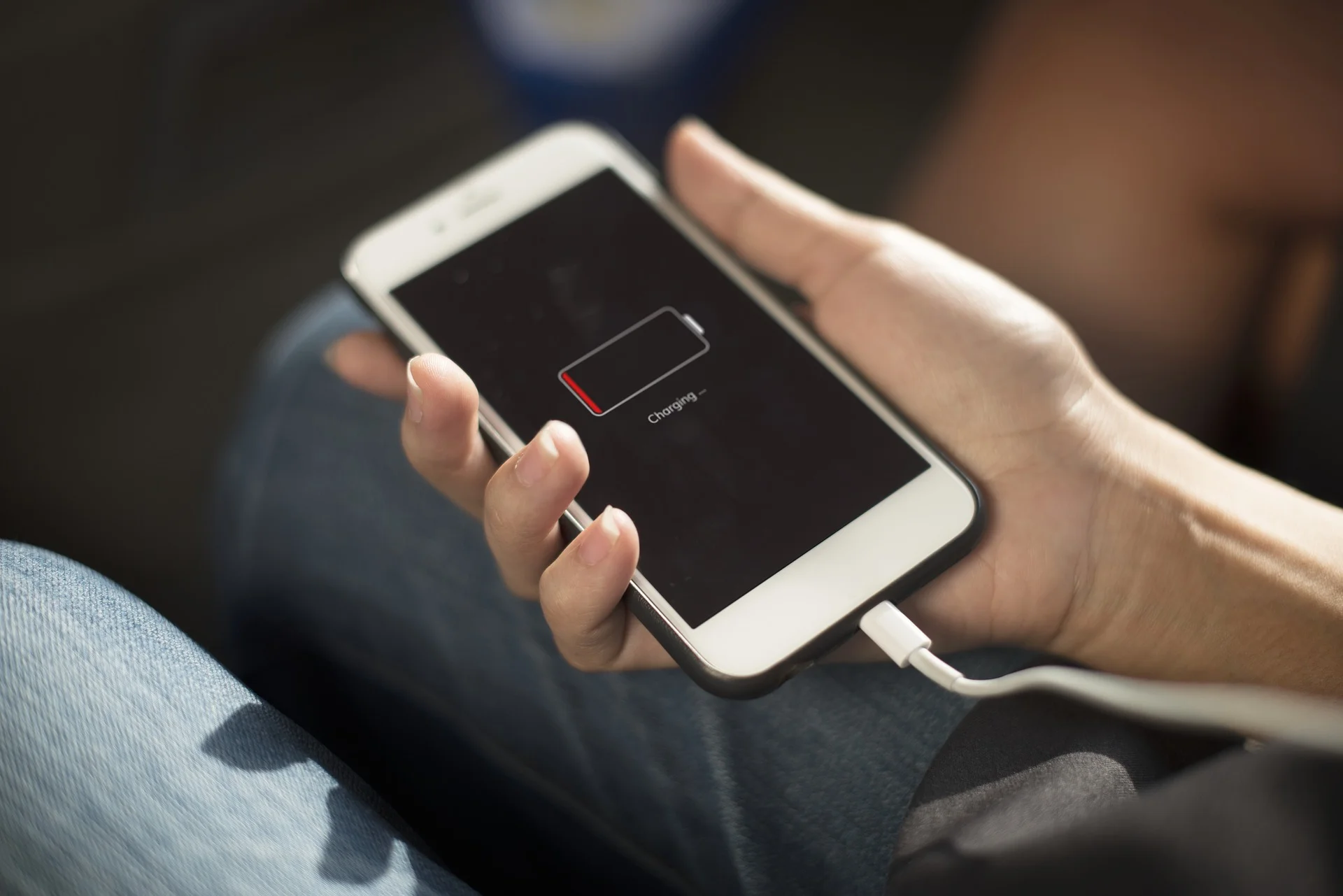
Att få över bilderna från iPhone till datorn är enklare än många tror – men vilket sätt som är bäst beror på om du har en Windows-PC eller en Mac, hur många bilder det gäller och om du vill göra en engångskopiering eller få löpande synkning. Den här guiden går igenom alla vanliga metoder steg för steg: USB-kabel, iCloud och AirDrop. Du får också veta hur du undviker de vanligaste fallgroparna, som HEIC-formatet som ibland vägrar att öppna sig i Windows.
Viktiga punkter
- Snabbast för några bilder: AirDrop (till Mac) eller en delningstjänst.
- Bäst för många bilder: USB-kabel och appen Foton (PC) eller Bilder (Mac).
- Automatiskt och trådlöst: iCloud-bilder synkar allt till alla dina enheter.
- Kom ihåg: lås upp iPhonen och tryck på Lita på – annars syns inga bilder på datorn.
- HEIC-krångel? Ställ in kameran på Mest kompatibelt eller låt iPhonen konvertera till JPEG vid överföringen.
Innan du börjar – det här behöver du
Oavsett metod är stegen i början desamma. Det här bör du ha koll på innan du kopplar in telefonen:
- En kabel som klarar dataöverföring. Alla USB-kablar är inte lika – vissa billiga kablar kan bara ladda. Använd helst Apples egen kabel eller en känd kvalitetskabel.
- Lås upp iPhonen. Datorn kan inte läsa bilderna om telefonen är låst.
- Tryck på Lita på. Första gången du ansluter visar iPhonen frågan ”Lita på den här datorn?”. Tryck på Lita på och ange kodlåset – annars förblir bilderna osynliga för datorn.
- Ladda ner originalen vid behov. Om du använder iCloud-bilder med ”Optimera iPhone-lagring” ligger kanske bara mindre versioner lokalt. Fullstora original laddas då ner från molnet när du öppnar dem.
Vill du i stället ha en komplett kopia av hela telefonen och inte bara bilderna? Då kan det vara smartare att göra en riktig säkerhetskopia av iPhone innan du börjar flytta filer.
Överföra bilder från iPhone till en Windows-PC
Windows känner oftast igen iPhonen direkt som en kamera. För bästa stöd rekommenderar Apple att du installerar appen Apple Devices från Microsoft Store, som har ersatt iTunes för hantering av enheter. Du behöver dock inte iTunes för att kopiera bilder – välj en av metoderna nedan.
Med USB-kabel och appen Foton i Windows
Det smidigaste sättet för många bilder på en gång:
- Lås upp iPhonen, anslut den med USB-kabel och tryck på Lita på på telefonen.
- Öppna appen Foton i Windows (sök på ”Foton” i Start-menyn).
- Klicka på Importera uppe till höger och välj din iPhone som enhet.
- Markera de bilder du vill ha, eller välj alla nya, och ange vilken mapp de ska sparas i.
- Klicka på Importera och vänta tills överföringen är klar innan du kopplar ur telefonen.
Via Utforskaren (DCIM-mappen)
Vill du ha full kontroll och plocka ut enstaka filer manuellt går det utmärkt via Utforskaren:
- Anslut och lås upp iPhonen och tryck på Lita på.
- Öppna Den här datorn och klicka på din iPhone under Enheter.
- Gå in i Internal Storage → DCIM. Här ligger alla bilder och videor i numrerade mappar.
- Kopiera bilderna och klistra in dem i valfri mapp på datorn.
Verkar DCIM-mappen tom? Den vanligaste orsaken är att bilderna ligger i iCloud i stället för lokalt på telefonen. Ladda då ner originalen till iPhonen först, eller använd iCloud-metoden nedan. Prova även att starta om både telefon och dator och att byta USB-port eller kabel.
Med iCloud för Windows (trådlöst)
Om du redan använder iCloud-bilder kan du hämta bilderna utan kabel:
- Installera appen iCloud för Windows från Microsoft Store och logga in med ditt Apple-konto.
- Slå på Foton i appen.
- Bilderna blir tillgängliga i Utforskaren under iCloud-bilder, och du kan ladda ner dem till datorn.
Du kan också gå till iCloud.com i en webbläsare, logga in, öppna Bilder och ladda ner enskilda bilder eller hela album – praktiskt om du sitter vid en dator där du inte vill installera något.
Överföra bilder från iPhone till en Mac
På en Mac är allt ännu smidigare eftersom enheterna är byggda för att samarbeta. Du har tre huvudsakliga vägar.
Med appen Bilder och USB-kabel
- Anslut iPhonen till datorn med en USB-kabel. Klicka på Tillåt om du får frågan om att ansluta tillbehöret.
- Öppna appen Bilder. Importskärmen visas automatiskt – annars klickar du på enhetens namn i sidofältet.
- Lås upp telefonen och tryck på Lita på om du blir ombedd.
- Välj ett album att importera till och klicka på Importera markerade, eller på Importera alla nya objekt.
Med AirDrop (snabbt för några bilder)
AirDrop skickar filer direkt mellan enheterna via Bluetooth och Wi-Fi – utan internet och utan kabel. Perfekt när det bara är ett fåtal bilder:
- Se till att Bluetooth och Wi-Fi är påslaget på både iPhone och Mac, och att de står nära varandra.
- Markera bilderna i appen Bilder på iPhonen och tryck på Dela.
- Tryck på AirDrop och välj din Mac i listan.
- Är du inloggad med samma Apple-konto på båda enheterna sparas bilderna automatiskt. Annars accepterar du överföringen på datorn, och bilderna hamnar i mappen Hämtade filer.
Med iCloud-bilder (synkar automatiskt)
Vill du att alla bilder alltid ska finnas på alla enheter slår du på iCloud-bilder på iPhonen under Inställningar → [ditt namn] → iCloud → Bilder. Med samma Apple-konto på Macen dyker bilderna upp i appen Bilder helt automatiskt. Tänk på att alla original laddas upp i full upplösning, så räkna med att det kan krävas mer lagring än de 5 GB som ingår gratis.
Jämför metoderna
Olika metoder passar olika behov. Här är en snabb översikt över vad som fungerar var och när varje alternativ är bäst.
Jämförelse
| Metod | Plattform | Internet krävs | Bäst för |
|---|---|---|---|
| USB + appen Foton/Bilder | PC och Mac | Nej | Många bilder i full kvalitet |
| Utforskaren (DCIM) | PC | Nej | Enstaka filer, full kontroll |
| AirDrop | Mac | Nej (direkt mellan enheterna) | Några bilder snabbt |
| iCloud-bilder | PC och Mac | Ja | Löpande synk mellan enheter |
| iCloud för Windows / iCloud.com | PC | Ja | Trådlös åtkomst utan kabel |
HEIC och filformat – undvik bilder som inte går att öppna
Moderna iPhone-modeller sparar som standard bilder i formatet HEIC (och video som HEVC). Det sparar plats utan att försämra kvaliteten, men äldre Windows-program kan ha svårt att öppna .heic-filer. Du har tre sätt att lösa det:
- Byt kameraformat. Gå till Inställningar → Kamera → Format och välj Mest kompatibelt. Då tar kameran framöver bilder i JPEG i stället för HEIC.
- Låt iPhonen konvertera vid överföring. Under Inställningar → Foton (på nyare iOS: Inställningar → Appar → Foton) finns valet Överför till Mac eller PC. Med Automatiskt omvandlas HEIC till JPEG vid överföringen; med Behåll original flyttas filerna oförändrade.
- Installera stöd i Windows. Hämta tillägget HEIF Image Extensions gratis i Microsoft Store så kan Windows visa .heic-filer direkt.
Behöver du redigera bilderna efteråt kan ett gratisprogram som GIMP för bildredigering öppna de flesta format. Och om filerna är för stora att mejla eller ladda upp kan du enkelt förminska stora bilder innan du delar dem.
Vanliga problem och lösningar
- Datorn hittar ingen iPhone. Lås upp telefonen, tryck på Lita på, byt USB-port och testa en annan kabel som klarar data.
- DCIM-mappen är tom. Bilderna ligger troligen i iCloud. Ladda ner originalen till telefonen eller hämta dem via iCloud i stället.
- .heic-filer går inte att öppna. Installera HEIF Image Extensions eller byt till Mest kompatibelt format.
- Överföringen avbryts. Flytta färre bilder åt gången och lämna skärmen upplåst under tiden.
- AirDrop syns inte. Kontrollera att Bluetooth och Wi-Fi är på och att Macens AirDrop-mottagning tillåter din enhet.
Säkerhet och integritet
Dina bilder kan vara känsliga, så tänk på var de hamnar. Tryck aldrig på Lita på på en dator du inte känner till – det ger datorn tillgång till telefonens innehåll. Använder du en lånad eller offentlig dator bör du ta bort de kopierade bilderna när du är klar och logga ut ur iCloud. iCloud-bilder skyddas av Apples kryptering, men ansvaret för din Apple-inloggning är ditt: ett starkt lösenord och tvåfaktorsautentisering är viktiga grundstenar. Planerar du dessutom att byta telefon är det bra att läsa hur du flyttar data till en ny telefon på ett säkert sätt.
Vilken metod passar dig?
- Många bilder på en gång: USB-kabel och appen Foton (PC) eller Bilder (Mac).
- Bara ett fåtal bilder: AirDrop om du har en Mac, annars en delningstjänst.
- Vill ha allt överallt automatiskt: iCloud-bilder.
- Vill plocka ut enstaka filer manuellt: Utforskaren och DCIM-mappen på PC.
När bilderna väl ligger tryggt på datorn kan du organisera, säkerhetskopiera och redigera dem i lugn och ro. Letar du efter verktyg för att sortera och snygga till dem hittar du tips i vår översikt över de bästa fotoapparna.
Referenskällor
- Apple Support – Importera bilder och videor från iPhone eller iPad till Mac eller PC
- Apple – iCloud och iCloud+ (lagringsnivåer och priser)
- Apple – Mac-hjälp: skicka filer mellan enheter med AirDrop
- Apple Support – Använd HEIF- eller HEVC-media på dina Apple-enheter
- Microsoft Support – Importera bilder och videor från en telefon till din PC
Vanliga frågor (FAQ)
Varför syns inga bilder på datorn när jag kopplar in iPhonen?
Nästan alltid beror det på att telefonen är låst eller att du inte tryckt på Lita på. Lås upp iPhonen, bekräfta att du litar på datorn och vänta några sekunder. Ligger bilderna dessutom i iCloud kan de behöva laddas ner till telefonen först.
Måste jag ha iTunes för att föra över bilder?
Nej. Bilder flyttar du med appen Foton, Utforskaren eller iCloud på en PC, och med Bilder, AirDrop eller iCloud på en Mac. iTunes behövs inte, och på Windows har appen Apple Devices tagit över enhetshanteringen.
Varför kan jag inte öppna .heic-filerna i Windows?
HEIC är iPhones komprimerade bildformat och stöds inte av alla äldre program. Installera tillägget HEIF Image Extensions från Microsoft Store, eller ställ in kameran på Mest kompatibelt så sparas bilderna i stället som JPEG.
Hur för jag över bilder utan kabel?
Slå på iCloud-bilder så synkas allt automatiskt till datorn, använd AirDrop om du har en Mac, eller ladda upp bilderna till en delningstjänst och hämta dem på datorn. Du kan också logga in på iCloud.com i en webbläsare.
Försämras kvaliteten när jag för över bilderna?
Nej, överför du originalen behåller bilderna full kvalitet. Väljer du att konvertera HEIC till JPEG automatiskt byter bilden format, men skillnaden i kvalitet är i praktiken inte synlig för ögat.