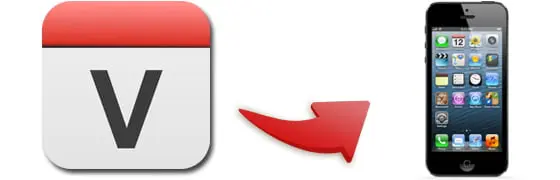
Har du dina kalendrar hos Google men en iPhone i fickan finns det två vägar att gå: Googles egen app, eller att lägga till Google-kontot i Apples inbyggda kalender. Båda fungerar bra, och de går att kombinera. Här går vi igenom skillnaden, hur du kommer igång, och hur du löser det vanligaste problemet.
Viktiga punkter
- Google Kalender finns som gratis app till iPhone, iPad och Apple Watch.
- Appen kan visa dina Google-kalendrar tillsammans med andra kalendrar på enheten, till exempel iCloud och Exchange.
- Bokningar som flyg, hotell och restaurangbord läggs in automatiskt från Gmail.
- Du kan också välja att lägga till Google-kontot i Apples egen kalenderapp i stället, eller använda båda samtidigt.
- Ett vanligt problem är att nya händelser sparas i iCloud i stället för i Google, vilket du löser genom att ändra standardkalender.
- Vissa funktioner, som mötesförslag med AI, kräver ett betalt Google Workspace-konto.
Två sätt att få Google-kalendern i iPhone
Alternativ 1: Googles egen app. Du laddar ner Google Kalender från App Store och loggar in med ditt Google-konto. Appen ser ut och fungerar som Google Kalender på webben, och har funktioner som Apples app inte visar.
Alternativ 2: Lägg till kontot i Apples kalender. Dina Google-händelser dyker då upp i iPhones inbyggda kalenderapp, tillsammans med eventuella iCloud-kalendrar. Bra om du vill ha allt på ett ställe.
Du kan använda båda samtidigt utan att de krockar, vilket många gör: kontot tillagt i Apples kalender för överblicken, och Googles app för de extra funktionerna.
Så lägger du till Google-kontot i Apples kalender
- Öppna Inställningar.
- Tryck på Appar och välj Kalender. (På äldre iOS-versioner ligger Kalender direkt i listan.)
- Välj Kalenderkonton → Lägg till konto.
- Välj Google och logga in med din Gmail-adress och ditt lösenord, inklusive eventuell tvåstegsverifiering.
- Se till att reglaget för Kalendrar är påslaget.
Använder du tvåstegsverifiering och en äldre iOS-version kan du behöva skapa ett app-lösenord i ditt Google-konto i stället för det vanliga lösenordet.
Så kommer du igång med appen
- Ladda ner Google Kalender från App Store, den är gratis.
- Logga in med ditt Google-konto.
- Godkänn eventuella aviseringar, så att du får påminnelser.
Appen finns till iPhone, iPad och Apple Watch, så samma kalender följer med oavsett vilken enhet du plockar upp.
Vad appen kan
- Automatiska händelser från Gmail. Bokar du flyg, hotell, konsert eller restaurangbord läggs det in i kalendern automatiskt, utan att du behöver skriva något.
- Flera vyer. Växla enkelt mellan dag, vecka, månad och tidplan (en löpande lista över kommande händelser), vilket ger bättre överblick på en liten skärm.
- Uppgifter. Hantera att-göra-punkter tillsammans med dina händelser.
- Widgetar på hemskärmen och komplikationer på Apple Watch, så att du ser nästa händelse direkt.
- Delade kalendrar, där familj, vänner eller kollegor kan se, lägga till och ändra händelser.
- Färgkodning samt ljust och mörkt läge.
- Google Meet, för att lägga till ett videomöte i en händelse.
Se andra kalendrar i appen
Det här var poängen redan från början, och gäller fortfarande: Google Kalender-appen kan visa dina Google-kalendrar sida vid sida med andra kalendrar på enheten, inklusive iCloud och Exchange. Har du en jobbkalender i Outlook eller Exchange på telefonen kan du alltså se den tillsammans med de privata kalendrarna, i samma app.
Vanliga problem
- Nya händelser hamnar fel. Har du lagt till Google-kontot i Apples kalender är standardkalendern ofta fortfarande iCloud, vilket gör att nya händelser sparas där i stället för hos Google. Ändra under Inställningar → Kalender → Standardkalender och välj din Google-kalender. Händelser som sparats i iCloud eller ”På min iPhone” synkas aldrig till Google.
- Alla kalendrar syns inte. Vissa sekundära kalendrar behöver aktiveras separat, via sidan för kalendersynkronisering i ditt Google-konto på webben.
- Inget uppdateras. Dra nedåt för att uppdatera, och kontrollera att reglaget för Kalendrar är påslaget för kontot.
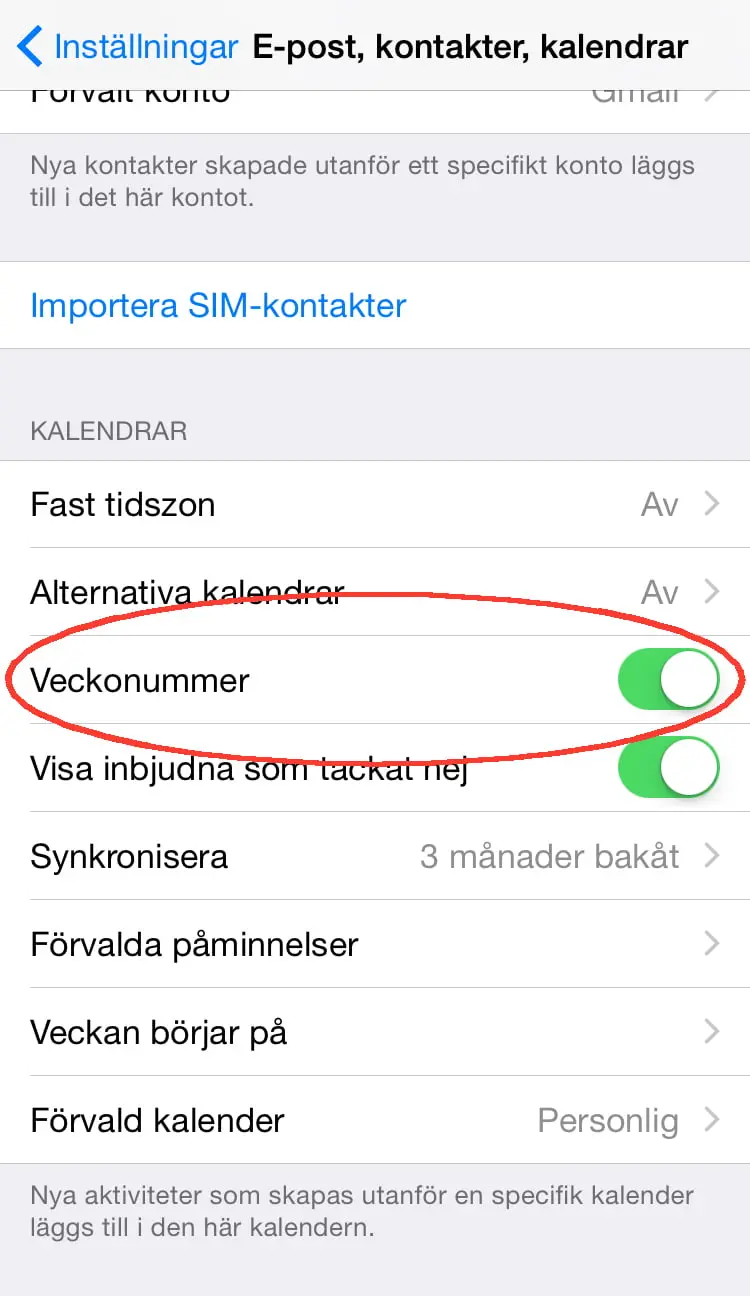
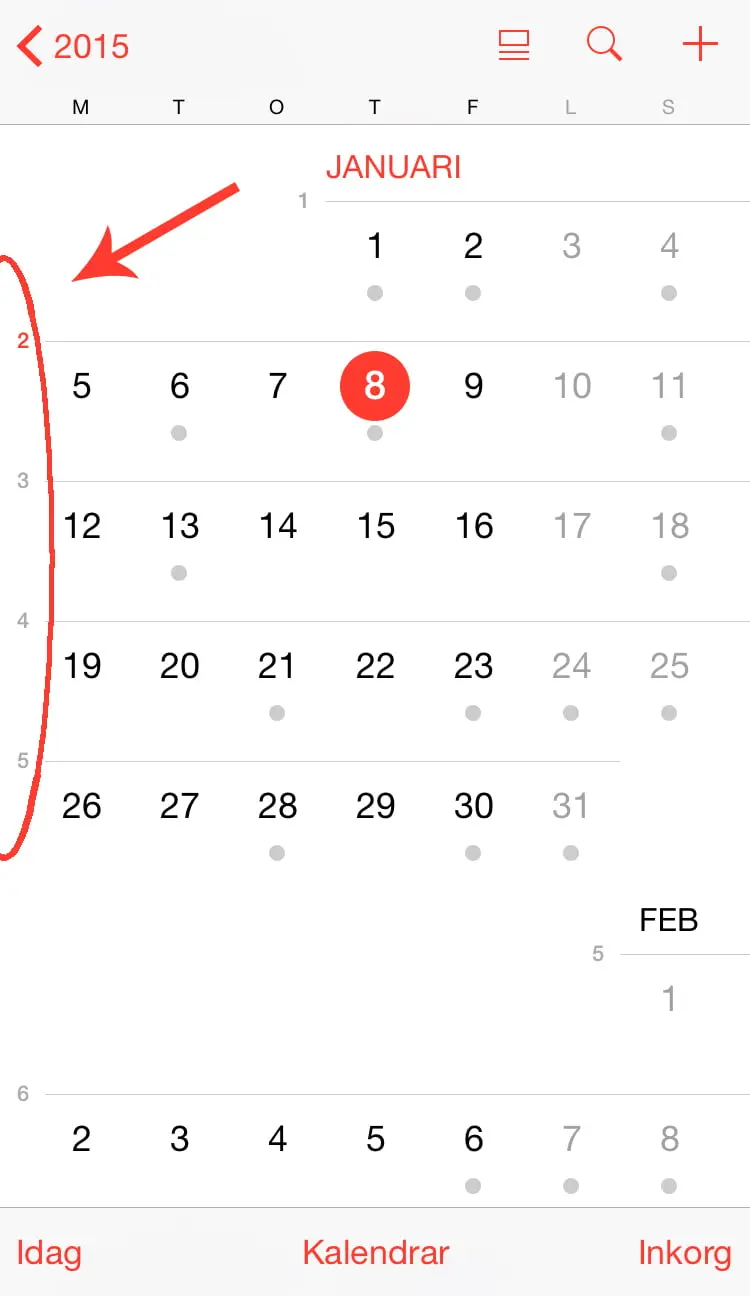
- Veckonummer saknas. Google Kalenders mobilappar visar inte veckonummer, bara webbversionen på datorn. Vill du ha veckonummer i mobilen är Apples kalender ett bättre val, se vår guide om veckonummer i kalendern på iPhone.
Vad kostar det?
Appen är gratis och de funktioner de flesta behöver ingår. Vissa saker hör däremot till betalda Google Workspace-konton, exempelvis bokningssidor, arbetsplatsangivelse och de AI-baserade mötesförslagen som lanserades under 2026, vilka inte ingår för vanliga privatkonton.
Google Kalender eller Apples kalender?
- Välj Googles app om du redan lever i Googles ekosystem, delar kalendrar med andra, eller använder både iPhone och Android eller Windows.
- Välj Apples kalender om alla dina enheter är från Apple och du vill ha en enklare, mer integrerad upplevelse, eller behöver veckonummer i mobilen.
- Använd båda om du vill ha överblicken i Apples app och Googles extrafunktioner vid sidan om.
Använder du fler Google-tjänster på iPhone har vi också guider om Google Kontakter och om Gmail.
Vanliga frågor (FAQ)
Finns Google Kalender till iPhone och iPad?
Ja. Appen finns till iPhone, iPad och Apple Watch, och den är gratis att ladda ner från App Store.
Behöver jag appen, eller räcker Apples kalender?
Det räcker gott att lägga till Google-kontot i Apples kalender om du bara vill se dina händelser. Googles app ger fler funktioner, som uppgifter och automatiska händelser från Gmail.
Hur lägger jag till Google-kalendern i iPhones kalenderapp?
Gå till Inställningar → Appar → Kalender → Kalenderkonton → Lägg till konto, välj Google, logga in och se till att Kalendrar är påslaget.
Varför syns inte mina nya händelser i Google Kalender?
Troligen för att standardkalendern är iCloud, så att händelserna sparas där i stället. Ändra standardkalender i inställningarna till din Google-kalender.
Kan jag se min jobbkalender i appen?
Ja. Google Kalender-appen kan visa kalendrar från andra konton på enheten, inklusive Exchange och iCloud, sida vid sida med dina Google-kalendrar.
Visar appen veckonummer?
Nej. Veckonummer finns bara i webbversionen på datorn, inte i mobilapparna.
Sammanfattning
Google Kalender på iPhone kan lösas på två sätt: med Googles egen app, som finns till iPhone, iPad och Apple Watch, eller genom att lägga till Google-kontot i Apples inbyggda kalender. Appen ger extra funktioner som automatiska bokningar från Gmail, uppgifter och widgetar, och kan dessutom visa dina andra kalendrar sida vid sida. Kom bara ihåg att ställa in rätt standardkalender, annars riskerar nya händelser att hamna i iCloud i stället.