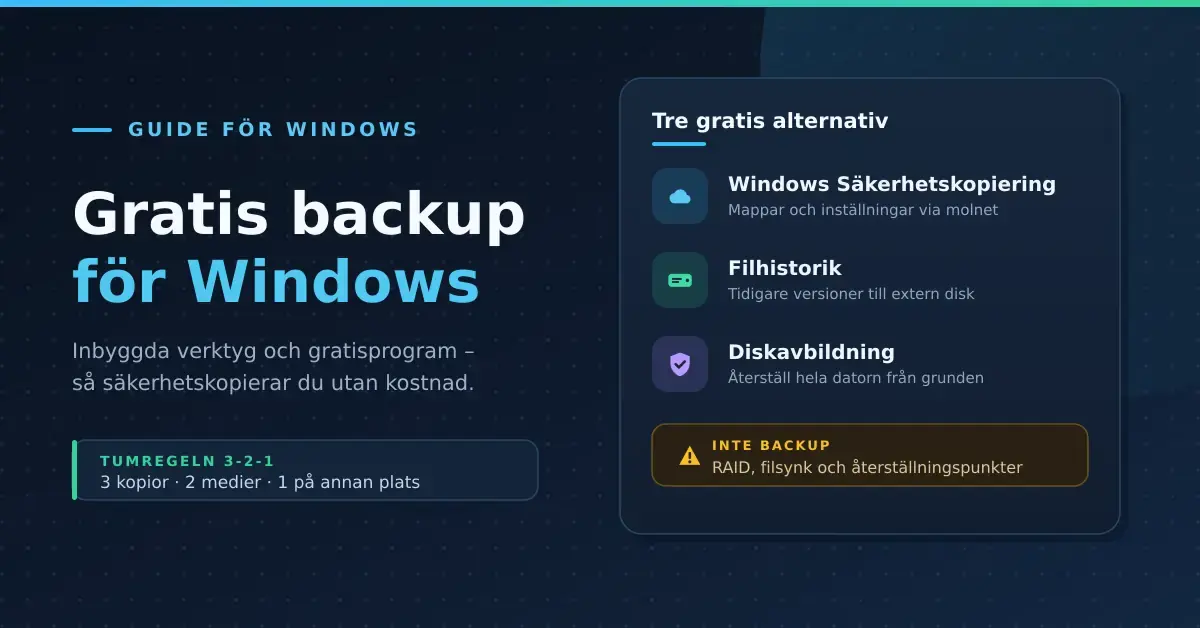
Alla vet att man borde ta säkerhetskopior. Betydligt färre gör det, ända fram till dagen då hårddisken lägger av eller en fil försvinner. Den goda nyheten är att du inte behöver betala: Windows har inbyggda verktyg som räcker långt, och det finns bra gratisprogram för det de inte klarar. Här går vi igenom samtliga alternativ, deras funktioner och systemkrav, samt tre saker som många tror är säkerhetskopior men inte är det.
Först: tre saker som inte är backup
Den här delen är viktigast, eftersom missförstånden här är precis det som gör att folk förlorar filer trots att de trodde sig vara skyddade.
RAID är inte en säkerhetskopia
Ett RAID 1 speglar allt du gör till två diskar samtidigt. Det låter som en perfekt backup, men det är det inte.
Poängen med RAID är drifttid, alltså att datorn ska fortsätta fungera om en disk går sönder. Allt annat speglas också, direkt:
- Raderar du en fil av misstag försvinner den från båda diskarna omedelbart.
- Krypterar ett utpressningsprogram dina filer krypteras de på båda diskarna.
- Skriver du över ett dokument med en sämre version gäller det båda diskarna.
RAID skyddar mot hårdvarufel, inte mot misstag eller skadlig kod.
En återställningspunkt är inte en säkerhetskopia
Windows Systemåterställning rullar tillbaka systeminställningar, drivrutiner och registret till ett tidigare läge. Men den säkerhetskopierar inte dina personliga filer. Dokument, bilder och nedladdningar berörs inte alls, varken vid kopieringen eller vid återställningen.
Detsamma gäller en återställningsenhet på USB: den innehåller Windows återställningsfiler, men inga av dina egna filer.
Filsynkning är inte en säkerhetskopia
Dropbox, OneDrive och Google Drive synkroniserar, vilket betyder att alla enheter hålls likadana. Raderar du en fil på datorn försvinner den överallt. De flesta tjänster sparar tidigare versioner en tid, ofta 30 dagar, men det är ett skyddsnät snarare än en arkivering. Vi går igenom skillnaden i vår artikel om Dropbox som säkerhetskopia.
Två sorters backup
Innan du väljer verktyg behöver du veta vilken typ du är ute efter:
- Filbackup kopierar dina dokument, bilder och andra personliga filer. Snabbt, tar lite plats, och räcker för de flesta.
- Systemavbildning kopierar hela disken, alltså Windows, program, inställningar och filer. Tar mer plats, men gör att du kan återställa en helt kraschad dator till exakt samma läge.
Den ideala lösningen är ofta båda: filbackup ofta, systemavbildning då och då.
Windows inbyggda verktyg
Windows Säkerhetskopiering – alla funktioner
Det enklaste alternativet i Windows 11. Du hittar det genom att söka efter Säkerhetskopiering i Start, eller under Inställningar → Konton → Windows-säkerhetskopiering.
Verktyget sparar:
- Mapparna Skrivbord, Dokument, Bilder, Videoklipp och Musik, via OneDrive.
- Inställningar, som utseende, språk och tillgänglighetsval.
- Sparade lösenord och nätverksuppgifter.
- Information om installerade appar, så att de kan återinstalleras på en ny dator.
Den stora styrkan är flytten till ny dator: logga in med samma konto, och det mesta kommer tillbaka automatiskt.
Systemkrav: Windows 11 (finns delvis även i Windows 10 22H2), ett Microsoft-konto och utrymme i OneDrive. Gratisnivån i OneDrive är begränsad, så har du mycket bilder räcker den inte.
Begränsning: endast de mappar som stöds. Ligger dina filer någon annanstans på disken omfattas de inte.
Filhistorik – alla funktioner
Vill du hellre spara till en extern hårddisk är Filhistorik verktyget. Det sparar kopior av dina personliga filer med jämna mellanrum och behåller tidigare versioner, så att du kan gå tillbaka till hur ett dokument såg ut förra veckan.
Funktioner:
- Automatisk kopiering enligt schema, från var tionde minut till en gång om dagen.
- Versionshistorik som du kan bläddra i.
- Valfri lagringstid, från en månad till för alltid.
- Möjlighet att utesluta mappar du inte vill kopiera.
Så kommer du igång:
- Anslut en extern hårddisk.
- Sök efter Filhistorik i Start.
- Välj enheten och slå på funktionen.
- Justera intervall och lagringstid vid behov.
Systemkrav: en extern USB-disk eller en nätverksplats. Disken bör ha gott om utrymme, gärna minst dubbla storleken på det du säkerhetskopierar, eftersom versionerna sparas.
Begränsning: kan inte återställa hela Windows-installationen, bara filerna.
Program för hela systemet
Vill du kunna få tillbaka allt efter ett diskhaveri behövs ett avbildningsprogram. Här har gratisalternativen ändrats: Macrium Reflect Free, som länge var standardrekommendationen, har lagts ned och får inga uppdateringar.
Veeam Agent for Microsoft Windows FREE
Det starkaste gratisalternativet för komplett avbildning.
Funktioner: avbildning av hela datorn, enskilda diskar eller filer; schemaläggning; inkrementella kopior; startbart återställningsmedium; återställning till ny hårdvara.
Krav: registrering med e-postadress, och gratisversionen är avsedd för privat bruk på en arbetsstation.
AOMEI Backupper Standard
Det mest lättanvända för nybörjare.
Funktioner: system-, disk-, partitions- och filbackup; schemaläggning; komprimering; diskkloning; kontroll av att kopian är läsbar; startbart återställningsmedium; kommandoradsstyrning.
Krav och begränsningar: systemdisken säkerhetskopieras som fullständig kopia i gratisversionen, alltså inte inkrementellt, vilket kräver mer utrymme. Programmet visar uppmaningar om uppgradering, och gratisanvändning gäller privat bruk. Skapandet av startmedium kan kräva ett extra verktyg.
EaseUS Todo Backup Free
Det alternativ den ursprungliga versionen av den här artikeln rekommenderade. Det finns kvar, men gratisversionen har begränsats över tid, så kontrollera vad som ingår innan du förlitar dig på det.
Funktioner: fil- och mappbackup, schemaläggning, inkrementella kopior.
Duplicati
För den som vill skicka krypterade kopior till molnet.
Funktioner: kryptering med AES-256, inkrementella kopior, deduplicering, stöd för många molntjänster och NAS, öppen källkod, fri även för företag.
Krav: ett konto hos en molnlagringstjänst, och lite mer tålamod vid inställningen.
Tekniska krav – checklista
Oavsett vilken lösning du väljer:
- Lagringsutrymme. Måldisken behöver rymma minst lika mycket som det använda utrymmet på källdisken, och gärna betydligt mer för versioner.
- Extern disk eller NAS för lokal backup. En USB-disk räcker gott för de flesta.
- Startbart återställningsmedium vid systemavbildning, alltså ett USB-minne på minst 8 GB. Skapa det innan du behöver det.
- Microsoft-konto och molnutrymme om du använder Windows Säkerhetskopiering.
- Licensvillkor. Flera gratisprogram är gratis endast för privat bruk.
- Uppdaterat Windows, eftersom äldre versioner kan sakna stöd i nyare program.
Så mycket behöver du inte krångla
För de allra flesta privatpersoner räcker det här:
- Slå på Windows Säkerhetskopiering eller Filhistorik, så att det sker automatiskt.
- Koppla in en extern hårddisk och låt den sköta sig själv.
- Lägg det viktigaste i molnet också, så att det finns på annan plats.
Det ger dig tumregeln 3-2-1: tre kopior, på två olika medier, varav en på annan plats.
Windows 10 – en extra anledning just nu
Kör du fortfarande Windows 10 finns en sak att känna till: supporten upphörde i oktober 2025. Datorn fungerar, men får inga nya säkerhetsuppdateringar, vilket gör den mer sårbar över tid.
Det gör en säkerhetskopia viktigare än vanligt, oavsett om du planerar att uppgradera till Windows 11, köpa ny dator eller fortsätta ett tag till. Ta en fullständig kopia innan du gör en uppgradering, inte efter.
Testa återställningen
Det tips som ger mest, och som nästan alla hoppar över: prova att återställa något.
En säkerhetskopia du aldrig testat är en förhoppning. Radera en oviktig testfil, ta tillbaka den, och konstatera att det fungerar. Gör om det ungefär en gång i kvartalet.
Har olyckan redan varit framme finns tips i vår guide om att återställa raderade filer. Vill du ha en mer permanent lösning hemma har vi en genomgång av säkerhetskopiering med NAS, och för mobilbilder en guide om att säkerhetskopiera bilder.
Referenskällor
Vanliga frågor (FAQ)
Finns det gratis backup i Windows?
Ja. Windows Säkerhetskopiering sparar mappar och inställningar via OneDrive, och Filhistorik sparar dina filer till en extern hårddisk med tidigare versioner.
Är RAID en säkerhetskopia?
Nej. RAID speglar allt direkt, så en radering eller ett skadeprogram drabbar båda diskarna. Det skyddar mot hårdvarufel, inte mot misstag.
Räcker en återställningspunkt?
Nej. Systemåterställning rullar tillbaka systeminställningar men rör inte dina personliga filer, varken vid kopiering eller återställning.
Vad är skillnaden mellan filbackup och systemavbildning?
Filbackup sparar dina dokument och bilder. En systemavbildning kopierar hela disken, så att du kan återställa Windows, program och filer efter ett haveri.
Vad krävs för att kunna återställa en kraschad dator?
En systemavbildning och ett startbart återställningsmedium på USB. Skapa mediet i förväg, eftersom det inte går att göra när datorn inte startar.