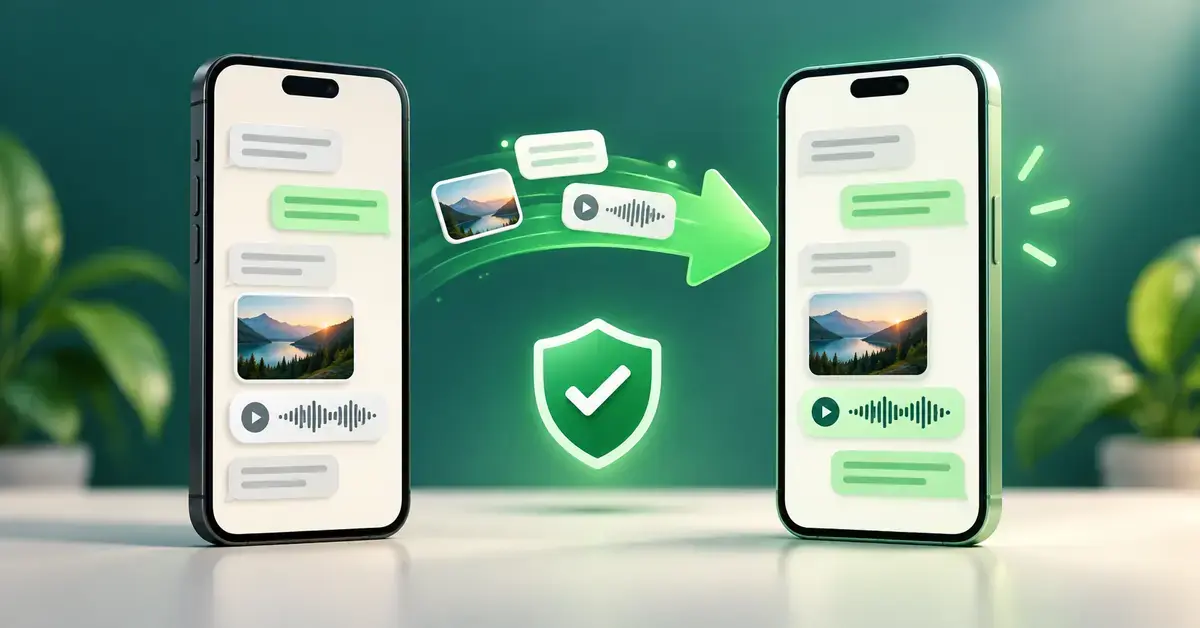
Att byta till en ny telefon är kul – men tanken på att förlora åratal av WhatsApp-konversationer, bilder och röstmeddelanden stressar många. Den goda nyheten är att du kan flytta hela din chatthistorik till den nya mobilen utan att tappa något, oavsett om du byter mellan två Android-telefoner, två iPhone eller korsar gränsen mellan Android och iOS. Här går vi igenom alla officiella metoder steg för steg, hur du säkerhetskopierar i förväg och de vanligaste misstagen som faktiskt raderar chattarna.
Viktiga punkter
- Dina chattar bor på telefonen – WhatsApp lagrar dem inte på sina servrar, så en säkerhetskopia är din reserv.
- Säkerhetskopiera manuellt precis innan bytet (Google Drive på Android, iCloud på iPhone).
- Samma system? Använd den inbyggda direktöverföringen med QR-kod mellan telefonerna.
- Android → iPhone: Apples app Flytta till iOS, på en ny eller fabriksåterställd iPhone.
- iPhone → Android: USB-C-till-Lightning-kabel under installationen av Android-telefonen.
- Nollställ aldrig den gamla telefonen förrän chattarna syns på den nya.
Förberedelser innan du byter telefon
WhatsApp sparar inte dina chattar på sina egna servrar. Det betyder att meddelandena bara finns på din telefon och i en eventuell säkerhetskopia (backup) – alltså en kopia av chattarna som lagras i molntjänsten Google Drive (Android) eller iCloud (iPhone). Innan du gör något bör du därför tänka på följande:
- Behåll samma telefonnummer. WhatsApp är kopplat till ditt mobilnummer. Flytten går smidigast om du använder samma nummer på den nya telefonen.
- Släng inte den gamla telefonen för tidigt. Nollställ eller lämna aldrig in den förrän du har öppnat WhatsApp på den nya mobilen och kontrollerat att chattar och bilder finns där.
- Uppdatera appen. Installera senaste versionen av WhatsApp på båda telefonerna så att överföringsfunktionerna fungerar.
- Har du tvåstegsverifiering? Om du har aktiverat en sexsiffrig PIN-kod (tvåstegsverifiering) behöver du den när du loggar in på den nya telefonen – se till att du minns den.
Ska du samtidigt byta telefonnummer är ordningen viktig: byt nummer i WhatsApp på den gamla telefonen först, innan du flyttar kontot. Registrerar du dig direkt med ett nytt nummer på den nya telefonen förlorar du chatthistoriken. Byter du hela telefonen vill du troligen flytta mer än bara WhatsApp – i vår guide om att flytta data till ny telefon går vi igenom kontakter, bilder och appar, och tänk på att även flytta BankID till den nya telefonen så att du kan logga in i dina bank- och myndighetstjänster.
Säkerhetskopiera chattarna först
En färsk säkerhetskopia är din livförsäkring om överföringen skulle gå fel. Gör en backup manuellt precis innan bytet:
- Android: öppna WhatsApp och gå till Inställningar > Chattar > Säkerhetskopiering av chatt och tryck på Säkerhetskopiera. Kopian läggs i Google Drive, kopplat till ditt Google-konto.
- iPhone: gå till Inställningar > Chattar > Säkerhetskopiering och tryck på Säkerhetskopiera nu. Kopian hamnar i iCloud, kopplat till ditt Apple-konto. Vill du ha fler alternativ för din telefon har vi en guide om att säkerhetskopiera din iPhone utan iCloud.
Bra att veta: sedan början av 2024 räknas WhatsApp-säkerhetskopior på Android in i det vanliga lagringsutrymmet på Google-kontot (15 GB delas mellan Drive, Gmail och Google Foto). Tidigare var kopiorna i praktiken gratis. Om utrymmet tar slut avbryts backupen, så rensa plats eller uppgradera lagringen om din kopia är stor.
Kryptera din säkerhetskopia
Själva chattarna i WhatsApp är alltid totalsträckskrypterade (end-to-end), men molnkopian är det inte automatiskt. Du kan slå på totalsträckskrypterad säkerhetskopiering under Inställningar > Chattar > Säkerhetskopiering. Då skyddas kopian med antingen ett lösenord du väljer eller en 64-siffrig krypteringsnyckel. Varning: tappar du bort både lösenordet och nyckeln går kopian inte att återställa – ens WhatsApp kan inte hjälpa dig. Spara nyckeln på ett säkert ställe, till exempel i en lösenordshanterare.
Flytta direkt mellan två telefoner med samma system
Byter du mellan två Android-telefoner eller mellan två iPhone är den snabbaste vägen WhatsApps inbyggda direktöverföring. Då flyttas chattarna direkt mellan telefonerna utan att du behöver vänta på en molnkopia. Krav: samma telefonnummer, båda telefonerna påslagna, uppkopplade och nära varandra.
- Installera och öppna WhatsApp på den nya telefonen och ange ditt telefonnummer.
- Välj att flytta chattar från din gamla telefon när appen frågar. En QR-kod visas på den nya telefonen.
- Skanna QR-koden med den gamla telefonens kamera och bekräfta.
- Ange din PIN-kod för tvåstegsverifiering om du blir ombedd, och håll appen öppen tills överföringen är klar.
När registreringen är slutförd loggas du automatiskt ut på den gamla telefonen. Som alternativ kan du på en ny Android-telefon även logga in med ditt nummer och återställa den senaste Google Drive-kopian, och på en ny iPhone återställa från iCloud under installationen.
Från Android till iPhone
Byter du från Android till iPhone måste du använda Apples gratisapp Flytta till iOS (Move to iOS). Det går inte att återställa en Google Drive-kopia direkt på en iPhone. Krav: iPhone med iOS 15.5 eller senare, Android 5 eller senare, samma telefonnummer, senaste WhatsApp på båda, och en iPhone som är helt ny eller fabriksåterställd. Ha båda telefonerna i laddaren och på samma wifi-nätverk.
- Starta installationen av din nya iPhone (eller fabriksåterställ den) och välj Flytta data från Android.
- Installera och öppna appen Flytta till iOS på Android-telefonen och följ instruktionerna.
- Ange koden som visas på iPhone när Android-telefonen ber om den.
- Markera WhatsApp på skärmen för dataöverföring och starta. Vänta tills WhatsApp förberett datan – du loggas då ut på Android.
- Fortsätt överföringen i Flytta till iOS. När den är klar installerar du WhatsApp från App Store, öppnar appen och loggar in med samma nummer för att slutföra flytten.
Från iPhone till Android
Flytten åt andra hållet, från iPhone till Android, görs oftast med kabel under installationen av den nya Android-telefonen. Du behöver en USB-C-till-Lightning-kabel, samma telefonnummer och en Android-telefon (Android 12 eller senare) som är ny eller fabriksåterställd. Samsung använder appen Smart Switch och övriga nyare Android-telefoner Googles dataåterställningsverktyg.
- Sätt igång den nya Android-telefonen och välj att kopiera appar och data från en iPhone.
- Koppla ihop telefonerna med kabeln och tryck på Lita på om din iPhone frågar.
- Skanna QR-koden som visas på iPhone för att starta WhatsApp-överföringen. Du kan även starta den manuellt på iPhone via WhatsApp > Inställningar > Chattar > Flytta chattar till Android.
- Håll telefonerna sammankopplade tills kopieringen är klar, installera sedan WhatsApp på Android om det behövs och logga in med samma nummer.
Jämförelse
| Du byter | Metod | Viktigaste kraven |
|---|---|---|
| Android → Android | Direktöverföring med QR-kod eller återställning från Google Drive | Samma nummer, båda telefonerna på och nära varandra |
| iPhone → iPhone | Direktöverföring med QR-kod eller återställning från iCloud | Samma nummer, samma Apple-konto, iCloud påslaget |
| Android → iPhone | Appen Flytta till iOS (Move to iOS) | iOS 15.5+, ny/fabriksåterställd iPhone, samma nummer, samma wifi |
| iPhone → Android | Kabel + QR-kod vid installation (Smart Switch / Googles verktyg) | Android 12+, ny/fabriksåterställd Android, USB-C-till-Lightning-kabel |
Vad följer inte med flytten?
När du byter mellan Android och iPhone (åt båda hållen) finns det några saker som inte går att flytta med chattarna:
- Samtalshistoriken i WhatsApp.
- Ditt visningsnamn (du får ange det igen).
- Mediefiler från kanaler du följer.
- Betalningsmeddelanden mellan privatpersoner (används inte i Sverige).
Tänk också på att länkade enheter, som Messenger och WhatsApp i webbläsaren eller skrivbordsappen, inte kan göra eller återställa säkerhetskopior – själva flytten måste alltid göras från telefonen.
Vanliga misstag att undvika
- Att nollställa den gamla telefonen för tidigt. Vänta tills du har sett att chattarna finns på den nya mobilen.
- Att hoppa över säkerhetskopian. Utan en färsk backup finns ingen reserv om något går fel.
- Att byta nummer i fel ordning. Byt nummer på den gamla telefonen innan du flyttar kontot, annars försvinner historiken.
- Att lita på okända appar och program. Tredjepartsverktyg som lovar att \”flytta WhatsApp på en minut\” kan läcka dina meddelanden eller fungera dåligt. Håll dig till de officiella metoderna ovan.
- Att glömma krypteringsnyckeln. Har du en krypterad backup och tappar bort lösenordet eller nyckeln går den inte att återställa.
Referenskällor
Vanliga frågor (FAQ)
Måste jag ha samma telefonnummer för att flytta WhatsApp?
Det är enklast med samma nummer. Vill du byta nummer samtidigt ska du först byta nummer i WhatsApp på den gamla telefonen, innan du flyttar kontot – annars förlorar du chatthistoriken.
Kan jag flytta WhatsApp mellan Android och iPhone?
Ja. Från Android till iPhone använder du Apples app Flytta till iOS på en ny eller fabriksåterställd iPhone. Från iPhone till Android kopplar du ihop telefonerna med en USB-C-till-Lightning-kabel under installationen av Android-telefonen.
Behöver jag en säkerhetskopia om jag använder direktöverföring?
Direktöverföringen flyttar chattarna utan molnkopia, men gör ändå alltid en färsk säkerhetskopia först. Den fungerar som reserv om överföringen avbryts eller något går fel.
Varför tar WhatsApp-backupen plats på mitt Google-konto?
Sedan början av 2024 räknas WhatsApp-säkerhetskopior på Android in i Google-kontots 15 GB lagring, som delas med Gmail och Google Foto. Tar utrymmet slut måste du rensa eller köpa mer lagring för att kunna säkerhetskopiera.
Vad händer med chattarna på min gamla telefon?
När du loggat in och registrerat kontot på den nya telefonen loggas du ut från WhatsApp på den gamla. Chattarna ligger kvar i den lokala kopian tills du avinstallerar appen eller nollställer telefonen, men du kan inte längre använda WhatsApp aktivt på den.