Använder du Google Kalender men har iPhone finns det två vägar att gå, och de fungerar olika. Du kan installera Googles egen app, eller lägga till ditt Google-konto i Apples inbyggda kalenderapp. Båda fungerar, men de har olika styrkor — och den ena har en fallgrop som får kalendrar att verka försvinna. Här går vi igenom bådadera.
De två alternativen
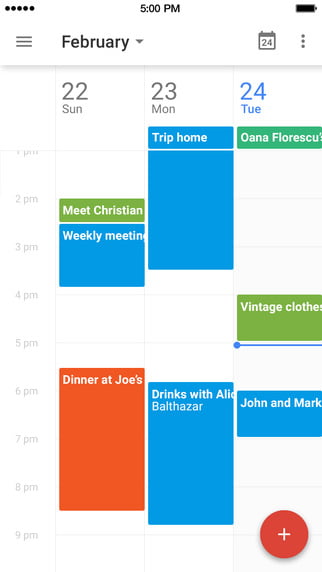
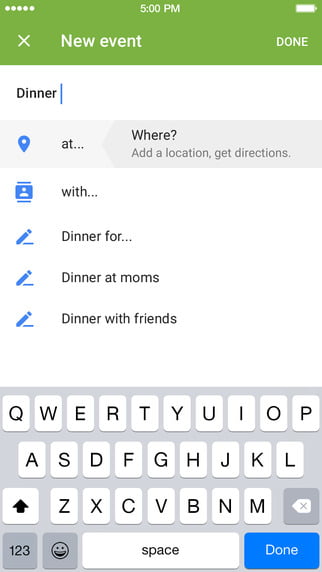
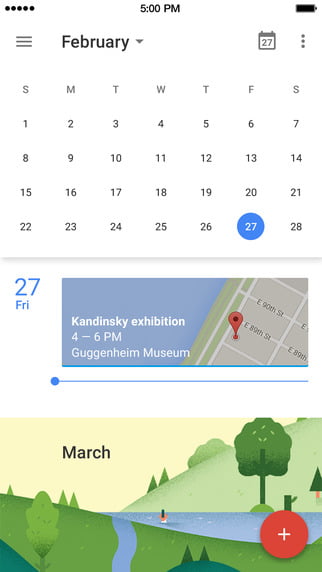
Googles app hämtar du från App Store och loggar in med ditt Google-konto. Du får Googles eget gränssnitt, med de vyer och funktioner som finns på webben.
Apples kalenderapp finns redan i telefonen. Lägger du till ditt Google-konto i inställningarna dyker dina Google-kalendrar upp där, sida vid sida med eventuella iCloud-kalendrar.
Du kan använda båda samtidigt om du vill. De visar samma underliggande kalendrar.
Så lägger du till Google i Apples kalender
- Öppna Inställningar på telefonen.
- Leta upp inställningarna för Kalender och därefter Konton.
- Välj Lägg till konto och sedan Google.
- Logga in med ditt Google-konto och godkänn åtkomsten.
- Slå på reglaget för Kalendrar. Du kan samtidigt välja om e-post, kontakter och anteckningar ska följa med.
Menyerna flyttas något mellan iOS-versioner, så hittar du inte kontoinställningarna direkt kan du söka på Konton i inställningarnas sökruta.
Vill du ha kontakterna med på samma gång har vi en guide om Google Kontakter på iPhone.
Problemet som får kalendrar att försvinna
Det här är artikelns mest användbara del, och något många kör fast på.
När du lägger till ditt Google-konto i Apples kalenderapp synkas inte alla dina kalendrar automatiskt. Ofta visas bara huvudkalendern, medan extra kalendrar du skapat eller prenumererar på uteblir — utan felmeddelande.
Orsaken är att Google har en separat inställningssida som styr vilka kalendrar som skickas vidare till enheter som Apples kalenderapp. Så här löser du det:
- Öppna en webbläsare, gärna på dator.
- Gå till Googles inställningssida för synkronisering av kalendrar, som du hittar via Google Kalenders hjälpsidor.
- Bocka i de kalendrar du vill se på telefonen.
- Spara, och vänta en stund innan du kontrollerar i telefonen.
Notera att detta bara gäller Apples kalenderapp. Använder du Googles egen app syns alla kalendrar direkt, vilket är ett skäl att välja den om du har många.
Vad Googles app ger
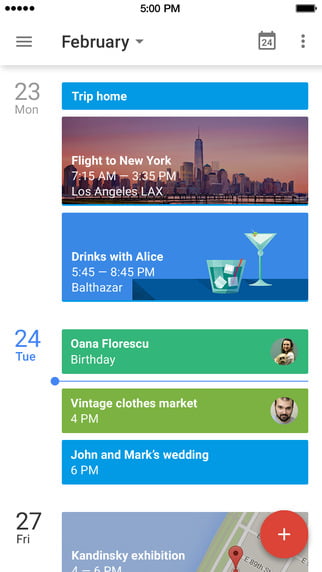
- Flera vyer: tidsplan, dag, tre dagar, vecka och månad. Tidsplansvyn visar kommande händelser som en lista, vilket fungerar bra på liten skärm.
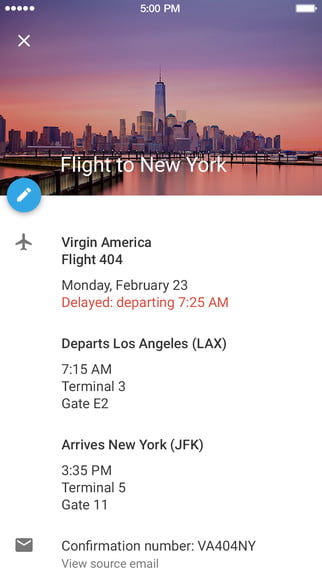
- Händelser från Gmail läggs till automatiskt, exempelvis flyg-, hotell- och restaurangbokningar. Det är appens tydligaste särdrag och saknas i Apples app.
- Uppgifter kan visas tillsammans med kalenderhändelser.
- Andra kalendrar kan läggas till, exempelvis en iCloud- eller Outlook-kalender som redan finns i telefonen. Då ser du allt på ett ställe.
- Alla dina Google-kalendrar syns direkt, utan extra inställningar.
Här behöver den ursprungliga versionen av artikeln rättas: den angav att appen inte fanns till iPad. iPad-versionen kom i mars 2017, alltså för nio år sedan, och är anpassad för större skärm.
Vad Apples app ger
- Djupare integration i systemet. Siri, Apple Watch, delade familjekalendrar och påminnelser fungerar mest smidigt här.
- Inget extra att installera, och inga fler konton att hålla reda på.
- Samlar allt, alltså både iCloud och Google i samma vy.
- Veckonummer kan slås på, vilket är praktiskt i Sverige. Vi går igenom hur i vår guide om veckonummer i iPhone-kalendern.
Vilken bör du välja?
- Googles app om du lever i Googles ekosystem, har många kalendrar, eller uppskattar att bokningar från Gmail hamnar i kalendern automatiskt.
- Apples app om du vill ha bästa möjliga samspel med Siri och Apple Watch, eller helt enkelt vill slippa en app till.
- Båda om du vill ha Googles funktioner i telefonen men ändå se kalendern på klockan.
Använder du Gmail på telefonen har vi också guider om Gmail-appen och om att organisera inkorgen.
Om något inte stämmer
- En kalender saknas i Apples app. Se avsnittet ovan om Googles inställningssida.
- Händelser dyker upp sent. Kontrollera hur ofta kontot hämtar ny data i kalenderinställningarna. Push ger snabbast uppdatering.
- Dubbla händelser. Uppstår ofta när samma kalender lagts till två gånger, exempelvis både via Google-kontot och som prenumeration. Ta bort den ena.
- Gamla händelser saknas. iOS hämtar som standard bara ett begränsat antal månader bakåt. Inställningen går att ändra.
- Inget synkar alls. Kontrollera att reglaget för Kalendrar är påslaget för kontot, och att telefonen har uppkoppling.
Referenskällor
Vanliga frågor (FAQ)
Finns Google Kalender till iPad?
Ja. iPad-versionen kom i mars 2017 och är anpassad för större skärm.
Behöver jag Googles app för att se Google-kalendern på iPhone?
Nej. Du kan lägga till ditt Google-konto i Apples inbyggda kalenderapp i stället.
Varför syns bara vissa av mina kalendrar?
För att Google har en separat inställning som styr vilka kalendrar som skickas till Apples kalenderapp. Extra kalendrar måste bockas i där.
Kostar appen något?
Nej, den är kostnadsfri. Du behöver ett Google-konto.
Kan jag använda båda apparna samtidigt?
Ja. De visar samma underliggande kalendrar, så ändringar i den ena syns i den andra.