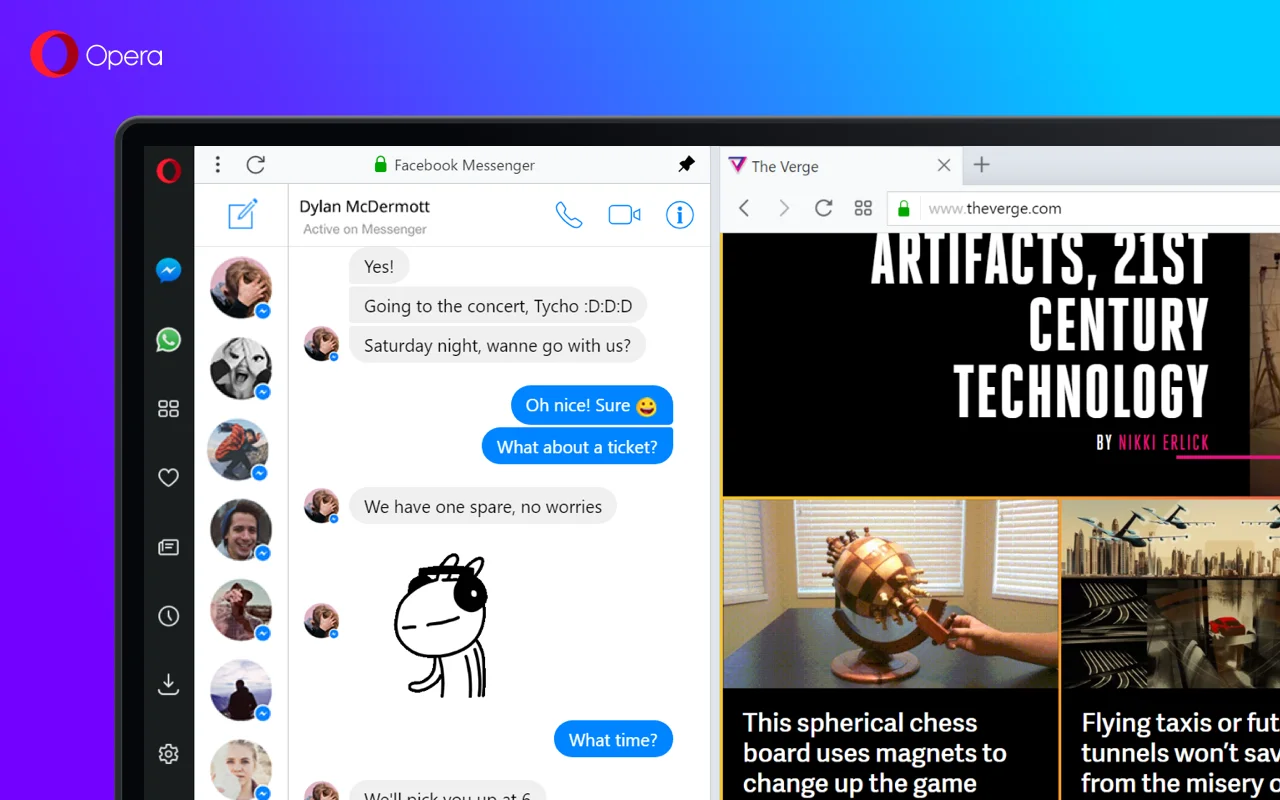
Att skriva längre meddelanden går betydligt snabbare med ett riktigt tangentbord. Alla de stora chattjänsterna går att använda på datorn, men de fungerar på olika sätt: en kräver att du kopplar ihop med telefonen, en annan bara att du loggar in. Här går vi igenom hur du kommer igång med WhatsApp, Messenger och Telegram vid datorn.
Viktiga punkter
- WhatsApp Web kopplas till kontot genom att du skannar en QR-kod med telefonen.
- Sedan flerenhetsstödet infördes fungerar WhatsApp på datorn även när telefonen är avstängd.
- Du kan ha upp till fyra kopplade enheter utöver din telefon.
- Röst- och videosamtal fungerar numera direkt i webbläsaren.
- Messenger används inte längre via messenger.com, utan via facebook.com/messages.
- Telegram fungerar fristående i webbläsaren eftersom meddelandena ligger i molnet.
WhatsApp i webbläsaren
WhatsApp använder en kopplad enhet, alltså att datorn knyts till ditt konto via telefonen:
- Gå till web.whatsapp.com i webbläsaren.
- Öppna WhatsApp i telefonen.
- På iPhone: gå till Inställningar → Länkade enheter → Länka en enhet. På Android: tryck på de tre punkterna → Länkade enheter → Länka en enhet.
- Skanna QR-koden på datorskärmen med telefonen.
- Dina chattar dyker upp i webbläsaren efter ett par sekunder.
Telefonen behöver inte längre vara på
Det här är den stora förändringen sedan artikeln först skrevs. Förr var webbversionen bara en spegling av telefonen, som måste vara påslagen och uppkopplad. Sedan flerenhetsstödet infördes fungerar datorn som en självständig enhet: när kopplingen väl är gjord kan du chatta även om telefonen är avstängd eller har slut på batteri.
Du kan ha upp till fyra kopplade enheter utöver telefonen, exempelvis en jobbdator, en hemmadator och en surfplatta.
Vad som fungerar i webbversionen
- Skicka meddelanden, bilder, filer och röstmeddelanden.
- Röst- och videosamtal, som numera fungerar direkt i webbläsaren.
- Hantera grupper och söka i konversationer.
Vill du hellre ha ett riktigt program finns WhatsApp Desktop till Windows och Mac, som fungerar på samma sätt men körs utanför webbläsaren.
Messenger i webbläsaren
Här har det skett en större förändring: den separata webbplatsen messenger.com är nedlagd. Numera chattar du via facebook.com/messages när du är inloggad på Facebook. Skrivbordsprogrammen för Windows och Mac är också borta.
Vi går igenom detta mer utförligt i vår guide om Messenger på datorn.
Telegram i webbläsaren
Telegram är enklast av alla, eftersom meddelandena lagras i molnet. Du går till Telegrams webbversion, loggar in med ditt telefonnummer eller QR-kod, och är igång. Telefonen behöver inte vara påslagen, och det finns även riktiga skrivbordsprogram till Windows, Mac och Linux.
Chatta bredvid det du surfar på
Ett trevligt knep om du vill ha chatten framme hela tiden: vissa webbläsare kan visa chattjänster i en sidopanel, så att konversationen ligger bredvid sidan du läser i stället för i en egen flik.
Opera har byggt in detta för flera tjänster, bland andra WhatsApp, Messenger, Telegram, Slack och Discord. Du klickar på ikonen i sidopanelen, loggar in en gång, och kan sedan fästa chatten så att den ligger sida vid sida med webbsidan. Även andra webbläsare har liknande sidopanelsfunktioner.
Vill du inte byta webbläsare fungerar det nästan lika bra att:
- Installera tjänsten som webbapp, vilket ger ett eget fönster utan adressfält.
- Fästa fliken längst till vänster, så att den alltid ligger kvar.
- Använda två fönster sida vid sida.
Tänk på säkerheten
- Logga ut från delade datorer. I WhatsApp ser du alla kopplade enheter under Länkade enheter, och kan logga ut dem på distans.
- Håll koll på sessionerna med jämna mellanrum och ta bort sådana du inte känner igen.
- Lås datorn när du lämnar den, eftersom chattarna ligger öppna så länge du är inloggad.
- Krypteringen gäller fortfarande, men den som sitter vid din olåsta dator kan förstås läsa allt. Mer om skyddet i chattarna finns i vår guide om krypterade meddelanden i Messenger och i vår genomgång av privata chattappar.
Referenskällor
Vanliga frågor (FAQ)
Hur använder jag WhatsApp på datorn?
Gå till web.whatsapp.com, öppna Länkade enheter i WhatsApp på telefonen och skanna QR-koden på skärmen. Chattarna dyker upp direkt.
Måste telefonen vara påslagen?
Bara vid själva kopplingen. Tack vare flerenhetsstödet fungerar WhatsApp på datorn även när telefonen är avstängd.
Hur många enheter kan jag koppla?
Upp till fyra enheter utöver din telefon.
Var hittar jag Messenger på datorn?
På facebook.com/messages när du är inloggad på Facebook. Den separata webbplatsen messenger.com är nedlagd.
Kan jag ringa från webbläsaren?
Ja, WhatsApp Web stöder numera röst- och videosamtal. Gruppsamtal har rullats ut successivt.
Kan jag ha chatten bredvid webbsidan?
Ja. Vissa webbläsare har en sidopanel för chattjänster, och annars kan du installera tjänsten som webbapp eller använda två fönster sida vid sida.
Sammanfattning
Att chatta vid datorn är enklare än någonsin. WhatsApp kopplar du via QR-kod på web.whatsapp.com, och sedan flerenhetsstödet kom fungerar det även när telefonen är avstängd, med samtal direkt i webbläsaren. Messenger nås numera via facebook.com/messages, eftersom messenger.com är nedlagd, medan Telegram fungerar fristående. Vill du ha chatten synlig bredvid det du surfar på finns sidopaneler i vissa webbläsare, eller så installerar du tjänsten som webbapp.