Posted in

Recuva – så räddar du raderade filer

Recuva – så räddar du raderade filer

Att av misstag radera något viktigt hör till de mer obehagliga upplevelserna vid datorn. Den goda nyheten är att en raderad fil sällan är borta direkt. Den dåliga är att du kan förstöra chansen att få tillbaka den inom loppet av några minuter, utan att märka det. Här går vi igenom hur Recuva fungerar, vad du måste göra först, och när återställning tyvärr inte är möjlig.

Snabbfakta: Recuva
UtvecklarePiriform, samma utvecklare som CCleaner, i dag del av Gen Digital
Nedladdningccleaner.com/recuva – ladda ner till en annan disk än den du ska rädda
LicensGratis utan storleksgräns för återställning, betalversion finns
OperativsystemWindows
Fungerar bäst påMekaniska hårddiskar, USB-minnen och minneskort
Fungerar sällan påModerna SSD-diskar, eftersom data rensas direkt vid radering

Gör det här först – innan du installerar något

Det viktigaste rådet i hela artikeln, och det som saknades helt i den ursprungliga versionen:

Sluta använda disken omedelbart. Varje gång datorn skriver något till disken riskerar den att skriva över just det utrymme där din fil ligger. Det gäller även sådant du inte tänker på, som webbläsarens cache, uppdateringar och tillfälliga filer.

Installera aldrig återställningsprogrammet på samma disk som filen låg på. Installationen i sig kan skriva över filen du försöker rädda. Använd ett USB-minne eller en annan disk.

Innan du drar igång ett program, kontrollera dessutom de enkla ställena:

  • Papperskorgen, där filen ofta bara ligger och väntar.
  • Filhistorik, om du har den påslagen.
  • Tidigare versioner, som du når genom att högerklicka på mappen och välja Egenskaper.
  • Molntjänstens papperskorg, exempelvis i OneDrive eller Google Drive, där raderade filer normalt sparas en tid.

Vi går igenom de här stegen mer utförligt i vår guide om att återfå raderade filer.

Varför går det att återställa filer alls?

Det här förklarar varför råden ovan spelar roll.

När du raderar en fil tas den inte bort fysiskt. Datorn stryker bara filens post i innehållsförteckningen och markerar utrymmet som ledigt att återanvända. Själva innehållet ligger kvar tills något annat skrivs över det.

Ett återställningsprogram söker igenom disken efter sådana kvarlämnade spår och sätter ihop filen igen. Därför gäller tumregeln: ju kortare tid och ju mindre användning sedan raderingen, desto större chans.

Viktigt: det fungerar sällan på en SSD

Det här är den andra stora luckan i originalartikeln, och den avgör om det ens är någon idé att försöka.

Moderna SSD-diskar använder en funktion som kallas TRIM. Den rensar aktivt bort raderad data för att hålla disken snabb, ofta inom sekunder eller minuter efter raderingen. Då finns inget kvar att återställa, oavsett vilket program du använder.

  • Mekanisk hårddisk: goda chanser, om du agerar snabbt.
  • USB-minne och minneskort: ofta goda chanser, eftersom TRIM sällan används där.
  • SSD i datorn: oftast ingen chans alls.

Det finns undantag, exempelvis äldre SSD-diskar eller diskar anslutna via USB där TRIM inte används, så det kan vara värt ett försök. Men förvänta dig inte mirakel.

Har du en någorlunda ny bärbar dator är disken med största sannolikhet en SSD.

Så använder du Recuva

  1. Ladda ner programmet från utvecklarens webbplats, till ett USB-minne eller en annan dator.
  2. Installera det på en annan disk än den du ska rädda filer från.
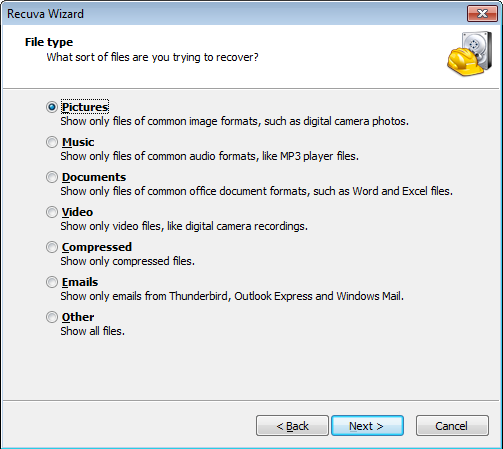
  3. Starta guiden, som frågar vilken typ av fil du letar efter: dokument, bilder, musik, video, e-post eller allt.
  4. Ange var filen låg, exempelvis i en viss mapp, på papperskorgen eller på ett minneskort. Vet du inte, välj att söka överallt.
  5. Kör sökningen. Den vanliga sökningen tar några minuter.
  6. Gå igenom resultatet och kryssa i filerna du vill ha tillbaka.
  7. Spara filerna på en annan disk än den du sökte igenom. Sparar du tillbaka på samma disk riskerar du att skriva över annat som ännu inte återställts.

Hittar sökningen inget finns Deep Scan, en djupare genomsökning som letar efter filsignaturer i stället för katalogposter. Den tar betydligt längre tid, ibland flera timmar, men hittar mer. Nackdelen är att filnamnen ofta går förlorade, så du får leta bland filer med generiska namn.

Så tolkar du färgerna

Recuva märker varje hittad fil med en färg som visar hur mycket av den som finns kvar:

  • Grönt betyder att filen bedöms vara intakt och att chansen är god.
  • Orange betyder att den delvis skrivits över. Filen kan gå att öppna, men vara skadad, exempelvis en bild där halva ytan saknas.
  • Rött betyder att filen till stor del skrivits över och sannolikt inte går att rädda.

Programmet visar också filstorlek och tidpunkter, vilket hjälper när flera filer har liknande namn.

Värt att veta: bedömningen är just en bedömning. En grönmarkerad fil kan ändå visa sig skadad, och en orange kan gå att öppna. Testa hellre än att låta bli.

Begränsningar

Recuva är enkelt och kostnadsfritt, och gratisversionen har ingen gräns för hur mycket du får återställa, vilket flera konkurrenter har. Men programmet har sina gränser:

  • Gränssnittet och tekniken har inte moderniserats på länge, vilket märks på nyare disktyper och filsystem.
  • Svårare fall klaras sällan, exempelvis formaterade diskar, skadade partitioner eller kraftigt fragmenterade video- och bildfiler.
  • Endast Windows.
  • Ingen hjälp mot fysiskt trasiga diskar. Låter disken konstigt, klickar eller känns inte igen, stäng av datorn och kontakta en specialist. Fortsatta försök kan göra skadan värre.

Programmet kommer från samma utvecklare som CCleaner, vilket förklarar varför nedladdningen sker på deras webbplats.

Jämförelse: program för filåterställning
ProgramKostnadGräns i gratisversionSvårighetsgradPassar för
RecuvaGratisIngen storleksgränsLågEnkla missöden, nyligen raderade filer
Windows File RecoveryGratisIngenHög, styrs via kommandonDen som vill använda Microsofts eget verktyg
PhotoRecGratis, öppen källkodIngenHög, ingen förhandsgranskningSvårare fall där andra verktyg misslyckas
Disk DrillGratis att sökaBegränsad mängd återställningLågDen som vill se resultatet innan köp
R-StudioBetalprogramTestlägeMycket högKomplicerade fall, RAID och skadade partitioner

Om Recuva inte hittar filen

  • Prova Deep Scan om du bara körde den vanliga sökningen.
  • Testa ett annat program. Verktyg använder olika metoder, och det ena hittar ibland vad det andra missar.
  • Överväg proffshjälp om filerna är oersättliga, exempelvis enda kopian av familjebilder. Datarräddningsföretag kan mer, men det kostar.
  • Acceptera ibland att det är borta. Är disken en SSD och raderingen skedde för flera dagar sedan är chansen mycket liten.

Det som faktiskt löser problemet

Filåterställning är ett räddningsförsök, inte ett skyddsnät. Den enda pålitliga lösningen är att kopian redan finns någon annanstans när olyckan sker.

Har du automatisk säkerhetskopiering igång är en raderad fil en femminuterssak i stället för en kris. Vi går igenom hur du kommer igång kostnadsfritt i guiden om gratis backup för Windows, och förklarar varför filsynkronisering inte räcker som skydd i artikeln om Dropbox som säkerhetskopia.

Vanliga frågor (FAQ)

Vad ska jag göra direkt efter att jag raderat en fil av misstag?

Sluta använda disken. Varje skrivning riskerar att skriva över filen. Kontrollera papperskorgen först, och installera aldrig återställningsprogrammet på samma disk.

Kostar Recuva något?

Grundversionen är gratis och har ingen gräns för hur mycket du får återställa. Det finns en betalversion med stöd för virtuella diskar och support.

Varför hittar Recuva inget på min dator?

Troligen för att disken är en SSD. Sådana diskar rensar raderad data automatiskt med funktionen TRIM, vilket gör återställning oftast omöjlig.

Vad betyder färgerna i resultatlistan?

Grönt innebär att filen bedöms vara intakt, orange att den delvis skrivits över och rött att den sannolikt inte går att rädda.

Kan jag rädda filer från en trasig hårddisk?

Inte med ett vanligt program. Låter disken konstigt eller känns inte igen bör du stänga av datorn och kontakta ett dataräddningsföretag, eftersom fortsatta försök kan förvärra skadan.