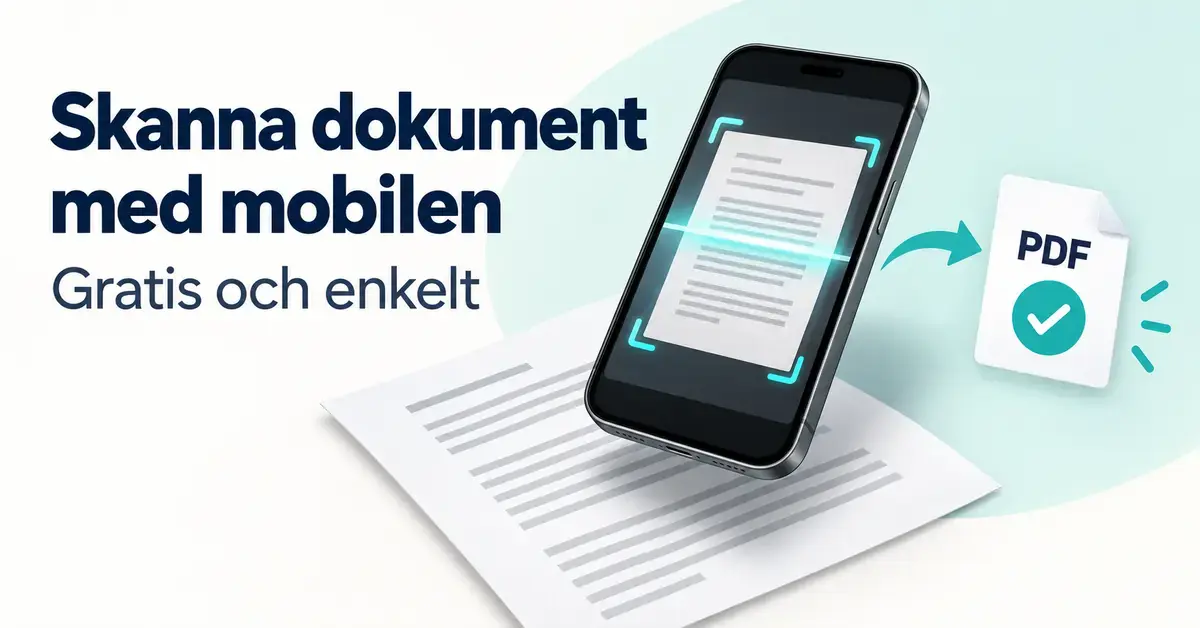
Att skanna ett dokument betyder att du gör om ett papper till en digital fil, oftast en PDF. Det bästa är att du inte behöver någon dyr skrivare med inbyggd skanner – mobilen du redan har i fickan gör jobbet lika bra. Både iPhone och Android har numera skannerfunktioner inbyggda helt gratis, och de rättar automatiskt till sneda vinklar och skuggor så att resultatet ser rent och professionellt ut. I den här guiden går vi igenom hur du skannar steg för steg på båda plattformarna, hur du sparar som PDF med sökbar text och vilka appar som är värda att ladda ner om du vill ha fler funktioner.
Vad innebär det att skanna med mobilen?
En skanning är mer än ett vanligt foto. När du fotograferar ett papper får du en bild med perspektiv, skuggor och bakgrund. När du i stället skannar använder appen kamerans bild men beskär den automatiskt till kanterna, rätar ut vinkeln och ökar kontrasten så att texten blir skarp och läsbar.
En PDF (Portable Document Format) är ett filformat som ser likadant ut på alla enheter och är standard för dokument som kvitton, intyg, kontrakt och blanketter. De flesta skannerfunktioner sparar direkt som PDF och kan dessutom lägga flera sidor i samma fil.
Många verktyg erbjuder även OCR (optical character recognition, på svenska textigenkänning). Det innebär att appen känner igen bokstäverna i bilden och gör texten sökbar och kopieringsbar – du kan alltså markera och klistra in text ur din skanning i stället för att skriva av den för hand.
Viktiga punkter
- Ingen app behövs för grunderna: iPhone skannar i Anteckningar och Filer, Android i Google Drive – helt gratis.
- Samsung har en skanner inbyggd direkt i kameran, med textigenkänning på själva telefonen.
- Resultatet sparas som PDF och apparna rättar automatiskt till vinkel, kanter och kontrast.
- OCR (textigenkänning) gör texten sökbar och kopieringsbar – finns gratis i bland annat Adobe Scan.
- Microsoft Lens är pensionerad – använd OneDrive-appens Skanna-funktion i stället.
- Spara i molnet och lås kontot med starkt lösenord och tvåstegsverifiering, särskilt för känsliga dokument.
Skanna dokument på iPhone
På iPhone behöver du ingen extra app alls. Skannern finns inbyggd i appen Anteckningar och i appen Filer, och fungerar likadant på iPad. Resultatet sparas som PDF.
Steg för steg i Anteckningar
- Öppna Anteckningar och skapa en ny anteckning eller öppna en befintlig.
- Tryck på bilagaknappen (gemsymbolen) och välj Skanna dokument. På äldre iOS-versioner heter knappen i stället kamerasymbolen.
- Håll kameran över papperet. Om läget står på Auto tas bilden automatiskt när hela sidan är i bild – annars trycker du på slutarknappen eller en volymknapp.
- Dra i hörnen så att ramen passar sidan och tryck på Behåll skanning. Du kan lägga till fler sidor i samma dokument.
- Tryck på Spara (eller Klar). Du kan välja filter som Färg, Gråskala eller Svartvitt för tydligare text.
Skanna i appen Filer
Vill du spara skanningen direkt bland dina filer öppnar du appen Filer, trycker på mer-knappen (de tre prickarna) och väljer Skanna dokument. Du fotograferar sidorna på samma sätt och väljer sedan var filen ska sparas, till exempel i iCloud Drive eller lokalt på enheten.
Signera ett skannat dokument
En stor fördel med att skanna i Anteckningar är att du kan skriva under direkt i mobilen:
- Tryck på det skannade dokumentet och sedan på Markering-knappen.
- Tryck på plusknappen och välj Signatur. Välj en sparad signatur eller rita en ny med fingret.
- Dra signaturen till rätt plats, ändra storlek och tryck på Klar.
Det är praktiskt när du behöver skicka tillbaka en underskriven blankett utan att skriva ut, signera och skanna in den igen.
Skanna dokument på Android
På Android finns flera inbyggda vägar. Den mest tillgängliga är Google Drive, som finns på i stort sett alla Android-telefoner, men många tillverkare har även en skanner direkt i kameran.
Google Drive (och appen Filer)
- Öppna Google Drive-appen.
- Tryck på kameraknappen, eller på plusknappen och sedan Skanna.
- Rikta kameran mot dokumentet. I automatiskt läge tar appen bilden själv när den känner igen sidan – en ram visas runt dokumentet. Du kan också byta till manuellt läge och justera hörnen.
- Beskär, rotera eller lägg på ett filter (Färg, Gråskala, Svartvitt). Lägg till fler sidor för ett flersidigt dokument.
- Spara. Drive föreslår en titel och lägger filen som en PDF i ditt moln.
Google har byggt ut skannern rejält de senaste åren: automatisk bildförbättring med AI rullades ut till alla Android-användare i början av 2025, och sedan sommaren 2026 kan nyare Android-telefoner skanna flera sidor i ett svep och till och med upptäcka dubbletter så att samma sida inte skannas två gånger. Samma skanner finns numera även i appen Google Filer och i Google Drive på iPhone.
Samsungs inbyggda skanner
Har du en Samsung Galaxy kan kameran skanna utan någon app alls. Funktionen slås på under Kamerainställningar > Skanning, där du aktiverar dokumentskanning och textigenkänning (namnen varierar mellan modeller).
- Rikta kameran mot papperet tills en gul ram visas och tryck på den gula ikonen med ett T.
- Dra i hörnen för att passa sidan och tryck på Spara – skanningen hamnar i galleriet som JPG eller PDF.
- Vill du bara ha texten trycker du på Extrahera text, markerar och kan kopiera, översätta eller söka. Både skanning och textigenkänning sker på själva telefonen, så bilderna skickas inte till någon extern server.
Appar för skanning – och vad som hände med Microsoft Lens
De inbyggda funktionerna räcker för de flesta, men en separat app kan ge mer avancerad textigenkänning, molnlagring och export till andra format. Adobe Scan är gratis att ladda ner och har kostnadsfri OCR, automatisk sididentifiering, flersidig skanning och ett ”magiskt suddgummi” som tar bort fingrar och veck. Ett betalabonnemang krävs först om du vill exportera skanningar till Word, Excel eller PowerPoint eller använda OCR på fler sidor.
Ett vanligt tips förr var Microsoft Lens (tidigare Office Lens), men den appen har pensionerats. Microsoft inledde avvecklingen i januari 2026 och appen plockades bort från app-butikerna och slutade fungera under våren samma år. Microsoft hänvisar i stället skanningen till OneDrive-appens inbyggda Skanna-funktion och till appen Microsoft 365 Copilot. Har du Lens installerad kan du komma åt gamla skanningar ett tag till, men använd inte appen för nya dokument.
Vill du läsa och fylla i färdiga PDF-filer efteråt kan du komplettera med en gratis PDF-läsare, och ska du redigera innehållet vidare kan du ladda ner Word till mobilen.
Jämförelse
| Verktyg | Plattform | Kostnad | Textigenkänning (OCR) | Bra för |
|---|---|---|---|---|
| Anteckningar / Filer (Apple) | iPhone, iPad | Gratis, inbyggd | Ja, i Live Text | Snabb skanning och signering utan extra app |
| Google Drive | Android, iPhone | Gratis, inbyggd | Ja | Automatisk molnlagring och flersidiga PDF:er |
| Samsung-kamera | Android (Galaxy) | Gratis, inbyggd | Ja, på enheten | Snabb skanning och textextrahering direkt ur kameran |
| Adobe Scan | Android, iPhone | Gratis; abonnemang för mer | Ja, gratis OCR | Avancerad skanning och export till Office-format (betalt) |
| OneDrive | Android, iPhone | Gratis med Microsoft-konto | Ja | Efterträdaren till Microsoft Lens, kopplad till Microsoft 365 |
Spara, dela och organisera dina skanningar
När dokumentet är skannat vill du oftast spara det på ett säkert ställe. En skanning som bara ligger i galleriet är lätt att tappa bort. Spara i stället i molnet – iCloud Drive, Google Drive eller OneDrive – så kommer du åt filen från alla dina enheter och har en kopia om telefonen går sönder.
- Namnge filen tydligt, till exempel ”Hyreskontrakt 2026”, så blir den lätt att hitta.
- Aktivera sökbar text (OCR) om appen stödjer det, så kan du söka i innehållet senare.
- Säkerhetskopiera regelbundet. Läs mer om hur du säkerhetskopierar din iPhone, och om du hellre vill veta mer om online-backup och Dropbox.
För snabba anteckningar och lappar som du vill ha sökbara kan en anteckningsapp som Google Keep vara ett smidigt komplement till de renodlade skannerverktygen.
Vanliga misstag och hur du får bästa resultat
- För lite ljus. Skanna i jämnt, ljust ljus utan hård skugga. Undvik att din egen skugga faller över papperet.
- Snedvinklad kamera. Håll mobilen rakt ovanför dokumentet. Apparna rätar ut en del, men en rak vinkel ger renare text.
- Glansigt papper. Kvitton och lackat papper kan ge reflexer – vinkla bort ljuskällan eller stäng av blixten.
- Fel filter. Svartvitt läge ger tydligast text på vanliga dokument, medan Färg passar bättre för foton och färgglada original.
- En sida per fil. Lägg flersidiga dokument i samma PDF i stället för flera lösa bilder – det blir lättare att dela och arkivera.
Säkerhet och integritet
Dokument du skannar innehåller ofta känsliga uppgifter: personnummer, kontonummer, hälsoinformation eller underskrifter. Tänk på var skanningen hamnar. De inbyggda funktionerna i iPhone och på Samsung bearbetar bilden lokalt på enheten, medan molntjänster som Google Drive och OneDrive laddar upp filen till ett konto – se till att kontot är skyddat med ett starkt lösenord och tvåstegsverifiering.
Var försiktig med okända gratisappar som begär mer behörigheter än de behöver, och undvik att dela skanningar av ID-handlingar via oskyddade kanaler. Behöver du radera en skanning som innehåller känsliga uppgifter, töm även papperskorgen i molntjänsten så att filen försvinner på riktigt.
Referenskällor
- Apple Support – Skanna ett dokument på iPhone eller iPad
- Google Workspace Updates – Scan multiple pages in Google Drive on Android
- Xebia – Updates to the Google Drive scanner on Android and iOS
- Samsung Support – Scan text, QR codes and documents
- Microsoft Support – Microsoft Lens (retirement information)
- TechCrunch – RIP, Microsoft Lens
- Adobe – Adobe Scan mobile app
Vanliga frågor (FAQ)
Är det gratis att skanna dokument med mobilen?
Ja. Både iPhone (via Anteckningar och Filer) och Android (via Google Drive och, på Samsung, kameran) har gratis skannerfunktioner inbyggda. Du behöver bara en separat app, som Adobe Scan, om du vill ha extra funktioner som export till Word.
Hur sparar jag skanningen som PDF?
De inbyggda verktygen sparar som regel automatiskt som PDF. Skannar du flera sidor samlas de i samma PDF-fil. På Samsungs kamera kan du ibland behöva lägga till en sida till för att filen ska bli en flersidig PDF i stället för en JPG-bild.
Kan jag göra texten i en skanning sökbar?
Ja, med textigenkänning (OCR). Adobe Scan har gratis OCR, och Samsungs kamera kan extrahera text direkt. Då kan du markera, kopiera och söka i texten i stället för att den bara är en bild.
Vad hände med Microsoft Lens?
Microsoft Lens har pensionerats och slutade fungera under 2026. Microsoft hänvisar nu skanning till OneDrive-appens Skanna-funktion och till appen Microsoft 365 Copilot.
Kan jag signera ett dokument efter att jag skannat det?
Ja. På iPhone öppnar du skanningen i Anteckningar, trycker på Markering, väljer plus och sedan Signatur. Då kan du placera en sparad eller nyritad underskrift direkt i dokumentet och skicka det vidare.