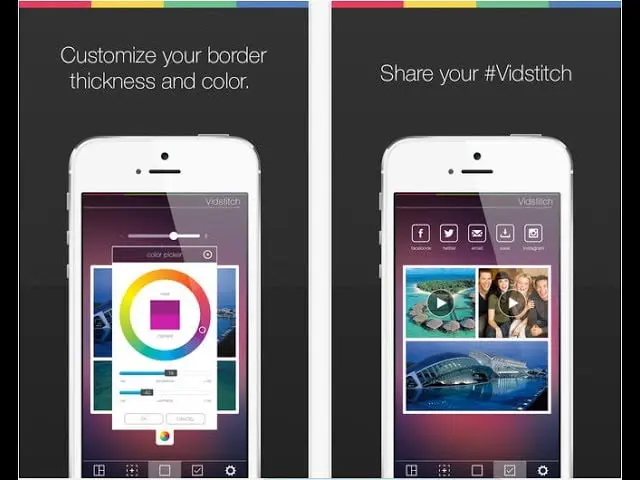
Ett videocollage är flera klipp som spelas samtidigt i olika rutor, i stället för efter varandra. Det var en gång något man behövde en särskild app för. I dag löser vanliga videoredigeringsappar det med en färdig mall, ofta på ett par minuter. Här går vi igenom hur du gör, vilka appar som fungerar, och en detalj om vattenstämplar som är värd att känna till innan du exporterar.
Varför den ursprungliga artikeln behövde skrivas om
Den här artikeln listade fyra appar för iPhone och tre för Android. Ingen av dem finns kvar.
Förklaringen ligger i hur Instagram såg ut när listan skrevs. Då kunde man bara publicera kvadratisk video på högst femton sekunder. Det gjorde att en hel liten bransch av appar växte fram för att klämma in flera klipp i den rutan.
Sedan dess har Instagram fått Reels, stående format och betydligt längre klipp. Behovet av en särskild collageapp försvann, och apparna med det.
Två sätt att göra ett videocollage
Med en färdig mall
Det snabbaste sättet. Moderna redigeringsappar har mallar där du bara pekar ut vilka klipp som ska ligga i vilken ruta.
- Öppna appen och välj mallar.
- Sök efter collage eller split screen.
- Välj en layout med det antal rutor du vill ha.
- Lägg in dina klipp, ett per ruta.
- Justera längd och ljud. Oftast vill du ha ljud från bara ett av klippen.
- Exportera i stående format.
Med lager i tidslinjen
Vill du bestämma allt själv använder du i stället funktionen för bild-i-bild, ibland kallad överlägg eller PIP.
Då lägger du ett klipp som bakgrund och placerar de andra ovanpå, och drar dem till rätt storlek och position. Det tar längre tid men ger full kontroll över var rutorna hamnar.
Vattenstämpeln är viktigare än man tror
Det här är den mest användbara upplysningen i artikeln, och något som inte fanns att skriva om 2014.
Flera gratisappar lägger en synlig vattenstämpel i hörnet på det du exporterar. Utöver att det ser mindre snyggt ut finns ett konkret skäl att undvika det: Instagram har uppgett att videor med synlig vattenstämpel får sämre spridning, eftersom de tolkas som återanvänt innehåll från andra plattformar.
Lägger du tid på ett collage är det alltså värt att välja en app som exporterar rent. VN Video Editor gör det kostnadsfritt.
Ett par ord om CapCut
CapCut är den mest använda appen i kategorin och har det bredaste mallbiblioteket. Två saker är ändå värda att känna till:
- Priset för betalversionen har enligt uppgift höjts kraftigt, och flera funktioner har flyttats bakom betalvägg.
- Villkoren ändrades under 2025 så att moderbolaget fick vidsträckta rättigheter till material som laddas upp.
Det senare spelar liten roll för semesterklipp, men desto större om du gör innehåll åt kunder eller för ett varumärke. Läs villkoren om det gäller dig.
Format och export
- Reels och Stories: stående format, 1080 × 1920 bildpunkter.
- Flödet: kvadratiskt eller stående, 1:1 eller 4:5.
- Exportera i hög kvalitet och undvik att spara om samma fil flera gånger, eftersom kvaliteten försämras för varje gång.
- Ladda upp originalfilen, inte en version som skickats via ett meddelandeprogram, eftersom sådana ofta komprimeras hårt.
Praktiska tips
- Håll det kort. Ett collage med fyra rutor blir rörigt om det pågår länge.
- Välj klipp med olika rörelse, annars flyter rutorna ihop visuellt.
- Stäng av ljudet på alla utom ett klipp. Flera ljudspår samtidigt blir sällan bra.
- Testa på telefonen innan du publicerar. Det som ser bra ut på en datorskärm kan bli för smått i en liten ruta.
- Tänk på kanterna. Instagram lägger knappar och text över nederkanten, så placera inget viktigt där.
Mer om Instagram
Vi har fler guider för Instagram: en genomgång av Instagram Stories, en artikel om timelapse och hyperlapse, en om video på Instagram, och en om att använda specialtecken i profil och bildtexter.
Referenskällor
Vanliga frågor (FAQ)
Behöver jag en särskild app för videocollage?
Nej, inte längre. Vanliga videoredigeringsappar har färdiga mallar för collage, och de äldre specialapparna finns inte kvar.
Vilken app är gratis utan vattenstämpel?
VN Video Editor exporterar utan vattenstämpel i gratisversionen och har ändå en fullständig tidslinje.
Varför spelar vattenstämpeln roll?
Instagram har uppgett att videor med synlig vattenstämpel sprids sämre, eftersom de tolkas som återanvänt innehåll från en annan plattform.
Vilket format ska jag exportera i?
Stående 1080 × 1920 för Reels och Stories. För flödet fungerar kvadratiskt eller 4:5.
Hur många rutor bör ett collage ha?
Två till fyra brukar fungera. Fler blir svårt att se på en telefonskärm.