Att betala med mobilen i kassan har blivit vardag i Sverige, och på Android sköts det med Google Wallet – Googles digitala plånbok. Här får du en guide på svenska: vad appen är, vilka banker som fungerar, hur du lägger till ett kort och hur du blippar (betalar kontaktlöst) säkert i butik. Innehållet är neutralt och faktabaserat och förklaras steg för steg för dig som är nybörjare.
Snabbfakta
| Vad det är | Gratis digital plånbok för Android |
|---|---|
| Utvecklare | Google LLC |
| Officiell app | Google Wallet på Google Play |
| Webbversion | wallet.google.com |
| Plattformar | Android, Wear OS, Fitbit samt webbläsare |
| Licens | Gratis |
| Tillgänglig i | Över 50 länder, inklusive Sverige |
| Används till | Kontaktlös betalning, biljetter, värdekort, nycklar och id:n |
Vad är Google Wallet?
Google Wallet är en gratis digital plånbok för Android. I appen kan du spara och använda kort, biljetter, värdekort, nycklar och id:n på ett säkert sätt. Den viktigaste funktionen för de flesta är kontaktlös betalning: att hålla mobilen mot en kortterminal i stället för att ta fram plånboken.
Betalningen sker via NFC (närfältskommunikation), en teknik för trådlös kommunikation på nära håll som sitter inbyggd i de flesta moderna Android-telefoner. Enligt Google är Wallet tillgängligt i över 50 länder och regioner, däribland Sverige, och fungerar även på smartklockor med Wear OS och på Fitbit.
Google Wallet eller Google Pay – vad är skillnaden?
Namnen blandas ofta ihop, men Google beskriver dem så här:
- Google Wallet är själva plånboken där du sparar och snabbt kommer åt kort, värdekort, biljetter, nycklar och id:n.
- Google Pay är betalsättet du använder för köp online, i appar och vid kontaktlös betalning där Google Pay tas emot.
I de flesta länder, inklusive Sverige, är det appen Google Wallet du laddar ner och använder i mobilen. Till skillnad från mobilbetalningar mellan privatpersoner – läs mer om så funkar Swish – är Google Wallet främst till för vanliga kortköp i butik och i appar.
Fungerar Google Wallet i Sverige?
Ja. Sverige är ett land som stöds, men det är din bank som avgör om just dina kort fungerar med Google Wallet. På Googles sida ”Hitta betalningsmetoder som stöds” finns en uppdaterad lista per land.
Bland de svenska banker och kortutgivare som i skrivande stund finns med i Googles Sverige-lista märks bland andra:
- Nordea (Visa- och Mastercard-kort samt First Card)
- Swedbank och Sparbankerna (Mastercard bankkort och företagskort)
- Danske Bank (Mastercard)
- Länsförsäkringar Bank och Skandiabanken
- Fintech- och nischaktörer som Revolut, Klarna, Lunar, Wise, Marginalen Bank och Svea Bank
Vilken korttyp du har (Visa eller Mastercard) kan spela roll – vissa utgivare stöder bara den ena. Alla banker finns inte heller med; till exempel saknades SEB och Handelsbanken i Googles svenska lista när den här guiden skrevs. Kontrollera därför alltid den officiella listan eller din banks egen app innan du räknar med att ditt kort fungerar.
Byter du telefon? När du byter från iPhone till Android följer inte dina kort för kontaktlös betalning med automatiskt – du behöver lägga till och konfigurera dem igen.
Så lägger du till ett kort i Google Wallet
Innan du kan betala i butik behöver några krav vara uppfyllda. Enligt Google måste du:
- ha en Android-telefon med NFC aktiverat
- ha ställt in Google Wallet som standardapp för kontaktlös betalning (NFC)
- ha ett skärmlås (kod, mönster, fingeravtryck eller ansikte) aktiverat
- ha ett kort som stöds och befinna dig i ett land som stöds
Telefonen måste dessutom uppfylla Googles säkerhetskrav. Rootade enheter, telefoner med anpassad firmware (”custom ROM”), olåst starthanterare eller ocertifierad programvara kan hindras från att betala.
Så här lägger du till ett bank- eller kreditkort:
- Öppna appen Google Wallet.
- Tryck på Lägg till i Wallet längst ned.
- Välj Kontokort och sedan Nytt kredit- eller bankkort.
- Fotografera kortet med kameran eller tryck på Ange uppgifter manuellt.
- Tryck på Spara och fortsätt och läs kortutgivarens villkor.
- Tryck på Godkänn.
- Om du uppmanas att verifiera kortet väljer du ett alternativ i listan, till exempel sms-kod eller bankens app.
Du kan också lägga till ett kort direkt via din banks app eller webbplats, där det brukar finnas en knapp som ”Lägg till i Google Wallet”. När du lägger till ett kort som stöds skapas automatiskt ett virtuellt kort som används vid betalning (mer om det under Säkerhet nedan).
Så betalar du i butik med mobilen
Du kan betala där symbolen för kontaktlös betalning eller Google Pay visas på terminalen eller i kassan. Så här gör du:
- Lås upp telefonen (med kod, fingeravtryck eller ansikte).
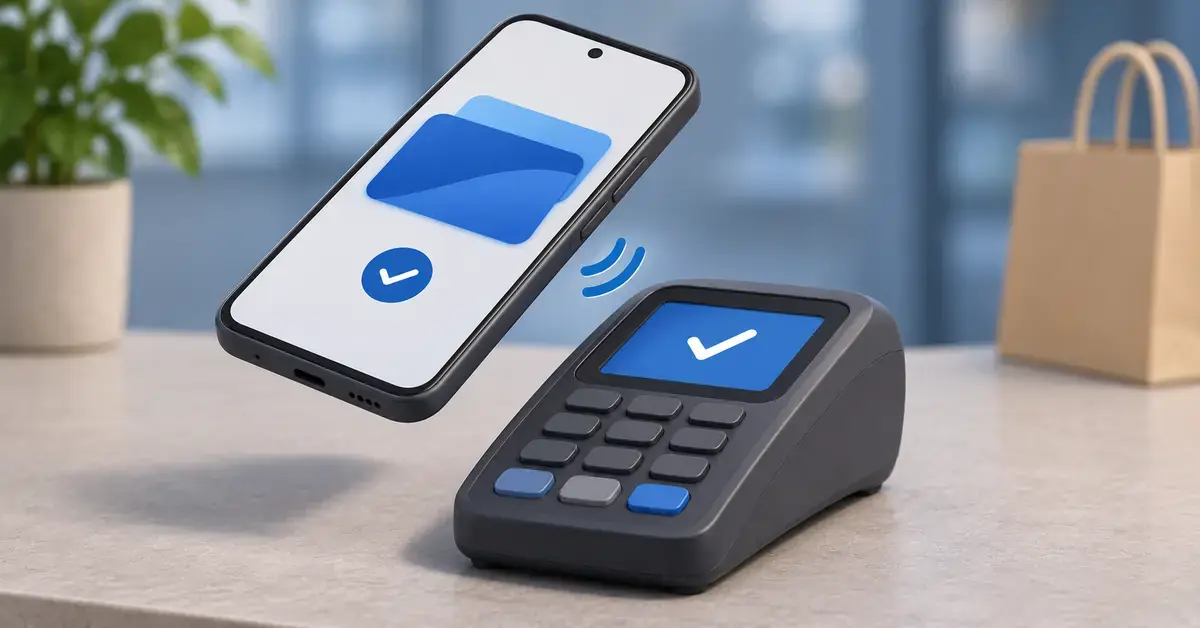
- Håll mobilens baksida nära kortläsaren. Du behöver inte ens öppna appen – det räcker att telefonen är upplåst.
- När betalningen går igenom visas en blå bockmarkering på skärmen.
Google Wallet använder det kort du valt som standardkort för kontaktlösa betalningar, men du kan byta standardkort i appen eller välja ett annat kort innan du blippar.
En vanlig fråga är hur det fungerar med beloppsgränser. Med ett vanligt kontaktlöst kort kan du i Sverige betala upp till 400 kronor utan att slå PIN-kod; över det beloppet ber terminalen om koden, enligt bland andra Nordea. När du i stället betalar med mobilen låser du upp enheten varje gång, vilket är din verifiering – men för större köp kan terminalen ändå be dig bekräfta med kortets PIN-kod beroende på bank och butik.
Du kan även spara värdekort och stamkundskort i Wallet, och vissa kedjor har dessutom egna betalappar – till exempel Circle K-appen. Om en betalning inte går igenom: kontrollera att NFC är på, att Google Wallet är inställd som standardapp och att appen är uppdaterad. Ibland hjälper det också att rensa cache på Android.
Betala med smartklocka (Wear OS)
Har du en smartklocka med Wear OS och NFC kan du betala med klockan på samma ställen där Google Pay tas emot. Du lägger till ditt kort i Wallet-appen på klockan och håller sedan klockan mot terminalen. Precis som med mobilen behöver klockan vara upplåst och sitta på handleden för att betalningen ska fungera.
Säkerhet – så skyddas dina betalningar
Google Wallet är byggt så att butiken aldrig får se ditt riktiga kortnummer. När du lägger till ett kort skapas ett virtuellt kort – en digital version av kortet med ett slumpgenererat nummer som ersätter det riktiga. Det är det virtuella kortet som delas med säljaren när du betalar, och bara de fyra sista siffrorna visas i appen.
Till detta kommer kryptering av betalningarna och kravet på skärmlås: tar du bort skärmlåset eller använder en osäker låstyp plockas korten bort av säkerhetsskäl. Några fler saker att tänka på:
- Tappar du mobilen kan du hitta min telefon på Android för att låsa eller radera den på distans.
- Kom ihåg att flytta och installera om BankID på ny telefon när du byter enhet, så att du kan verifiera nya kort och logga in i bankens app.
- Lägg aldrig till kort via okända länkar eller ”support” som kontaktar dig – använd bara Google Wallet-appen eller din banks officiella app.
Viktiga punkter
- Google Wallet är Googles gratis digitala plånbok för Android – för kontaktlös betalning, biljetter, värdekort, nycklar och id:n.
- Sverige stöds, men din bank avgör om just ditt kort fungerar – kontrollera Googles lista eller bankens app.
- Krav: Android med NFC, skärmlås, ett kort som stöds och Wallet inställd som standardapp för kontaktlös betalning.
- Du betalar genom att låsa upp telefonen och hålla den mot terminalen; standardkortet används automatiskt.
- Säkerheten bygger på ett virtuellt kort – butiken ser aldrig ditt riktiga kortnummer.
Referenskällor
Vanliga frågor (FAQ)
Kan jag använda Google Wallet på en iPhone?
Nej, den kontaktlösa betalningen i Google Wallet är en Android-tjänst. På en iPhone använder du i stället Apple Wallet och Apple Pay för att betala med mobilen.
Hur tar jag bort ett kort från Google Wallet?
Öppna appen, tryck på kortet du vill ta bort, öppna menyn (ofta tre prickar eller ”Mer”) och välj alternativet för att ta bort kortet. Det går alltid att lägga till kortet igen senare.
Behöver jag internetuppkoppling för att betala i butik?
I de flesta fall kan du blippa även utan aktiv uppkoppling i betalögonblicket, men telefonen behöver med jämna mellanrum vara ansluten till internet för att allt ska fortsätta fungera.
Fungerar Google Wallet om mobilens batteri är slut?
Nej. Telefonen måste vara påslagen och gå att låsa upp för att du ska kunna betala. Är batteriet helt slut får du använda ett fysiskt kort i stället.
Vad gör jag om betalningen inte går igenom?
Kontrollera att NFC är aktiverat, att Google Wallet är din standardapp för kontaktlös betalning och att appen är uppdaterad. Håll mobilen stilla mot läsaren någon extra sekund och se efter var NFC-symbolen sitter på terminalen.